Ghid de utilizare
Ghidul aplicației codecrm
Tot ce îți trebuie ca să lucrezi în contul tău codecrm: clienți, oferte de preț, facturare și e-Factura ANAF, proiecte, tichete și rapoarte. Scris pentru ecranele pe care le vezi efectiv în aplicație.
▶ Vezi întâi videoul de 3 minute: o săptămână de lucru în codeCRM, cu date fictive. · Încearcă gratuit 30 de zile
Start
Introducere & tabloul de bord #
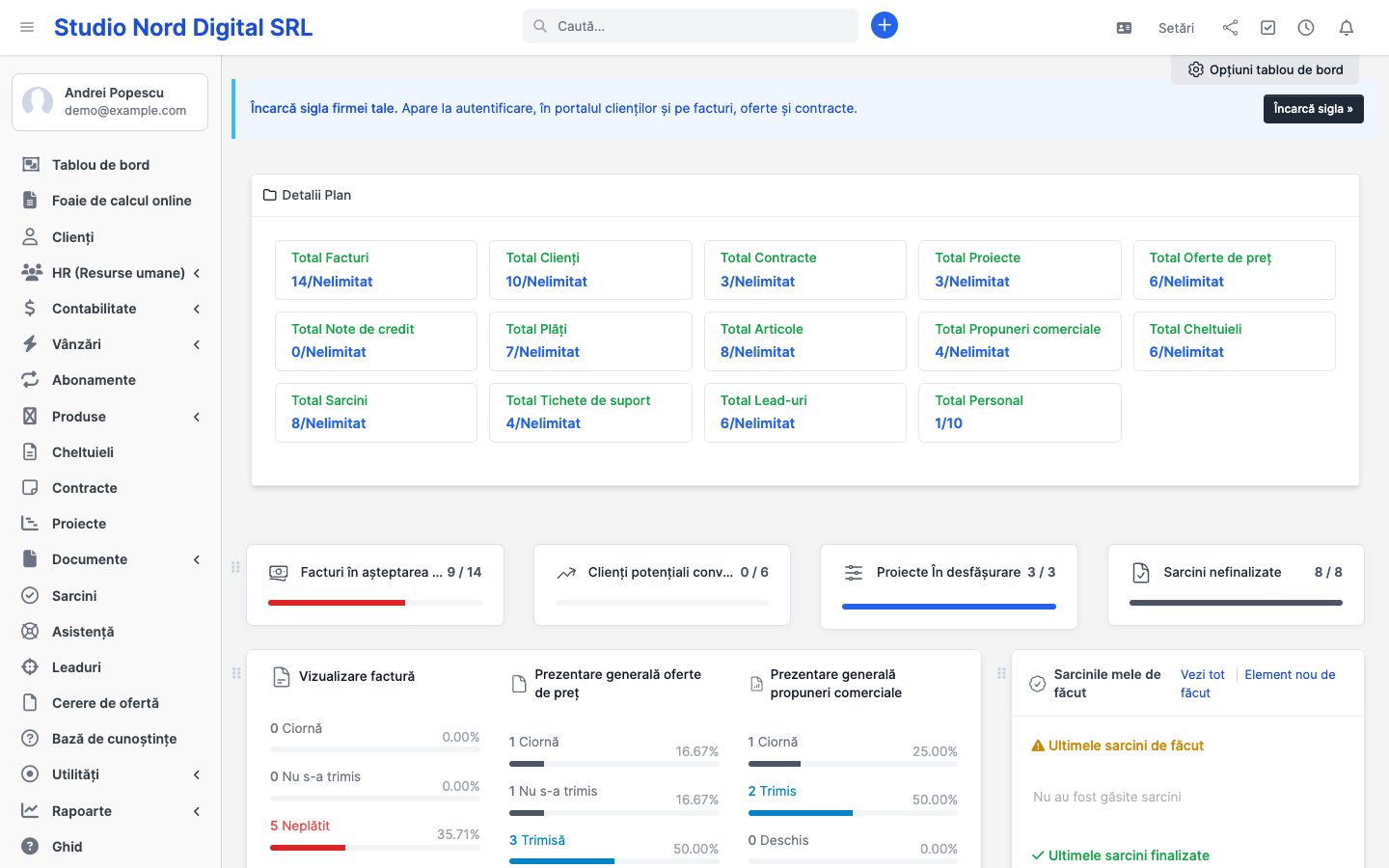
codecrm este aplicația în care îți gestionezi clienții, ofertele, facturile, proiectele și comunicarea cu clienții. Accesezi contul la adresa ta de aplicație (de forma firma.codecrm.ro/admin) cu emailul și parola primite. Dacă ai uitat parola, folosește „Ați uitat parola?" din pagina de autentificare.
Meniul principal
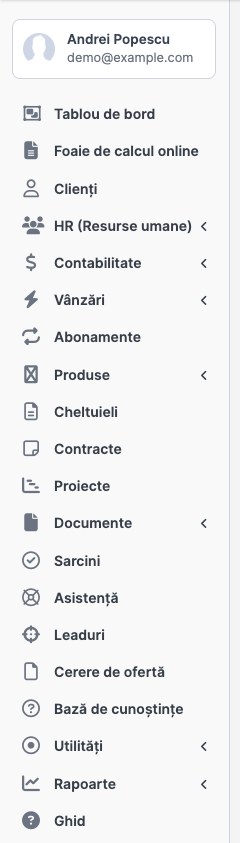
Meniul din stânga grupează totul pe zone de lucru:
- Tablou de bord — rezumatul zilei: facturi neîncasate, oferte în așteptare, sarcini scadente, activitate recentă.
- Clienți — firmele și persoanele cu care lucrezi.
- Vânzări — Propuneri comerciale, Oferte de preț, Facturi, Plăți, Note de credit, Articole.
- Abonamente, Cheltuieli, Contracte, Proiecte, Sarcini — livrarea și partea financiară.
- Asistență — tichetele de suport de la clienți.
- Lead-uri și Cerere de ofertă — potențialii clienți și solicitările primite.
- Rapoarte, Calendar, Utilități — analiză și instrumente.
- Configurare (rotița din stânga-jos) — setările contului.
În funcție de pachetul tău, pot apărea și module suplimentare în meniu: Mailbox (email), HR (Resurse umane), Contabilitate, Documente, Inventar, Foaie de calcul online, PerfShield sau Custom Email/SMS — fiecare e explicat pe scurt mai jos, la Module suplimentare.
Bara de sus

În partea de sus ai căutarea globală (caută în clienți, facturi, oferte, proiecte, tichete), butonul „+" de creare rapidă, notificările și cronometrele de pontaj pornite.
Fiecare listă (facturi, oferte, clienți…) are filtre salvabile și export. Setează-ți filtrele o dată și revii la ele din bara de deasupra tabelului.
Profilul tău
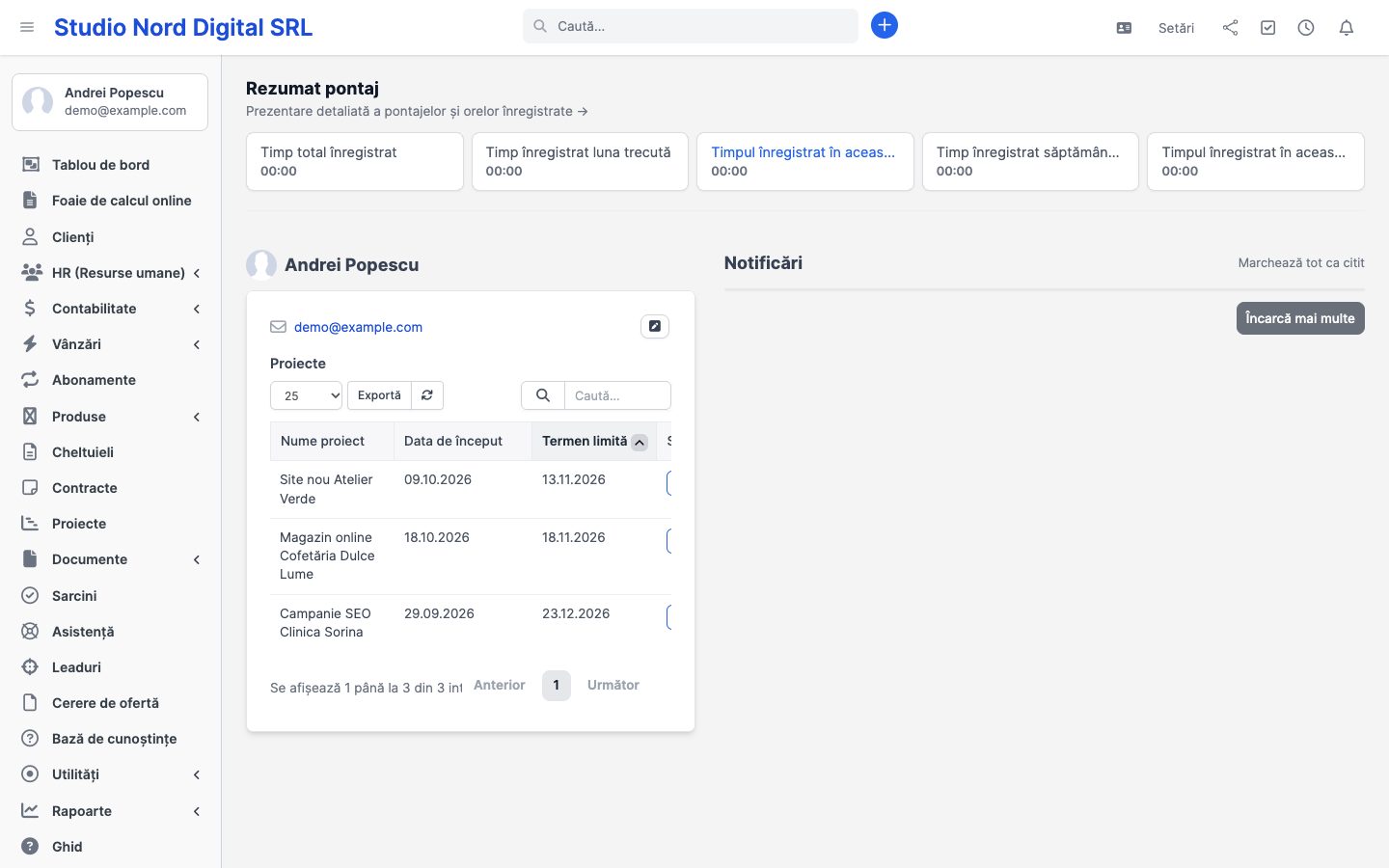
Din colțul stânga-sus (numele tău) intri la Editează profilul — nume, email, poză, semnătură de email, limba interfeței. Limba se aplică imediat la reîncărcarea paginii.
Start
Clienți #
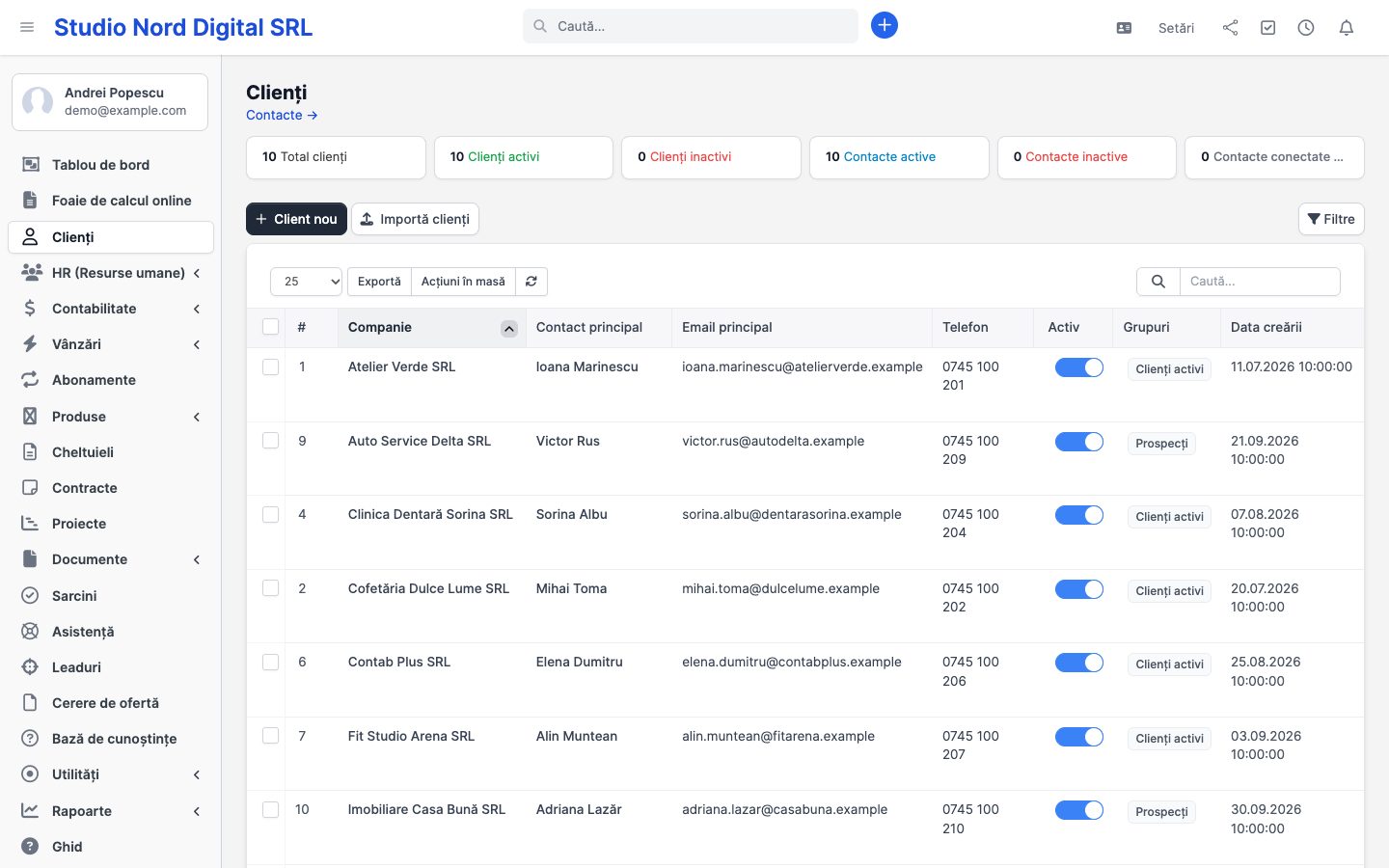
Un client este firma (sau persoana fizică) pentru care emiți oferte și facturi. Sub fiecare client ai una sau mai multe persoane de contact — ele primesc emailurile și, dacă le dai acces, se pot loga în portalul clientului. Dacă vii dintr-un alt program (SmartBill, Oblio, FGO, Saga etc.) și ai deja o listă de clienți, nu-i adăugi unul câte unul — vezi Import date contabile.
Adăugare client
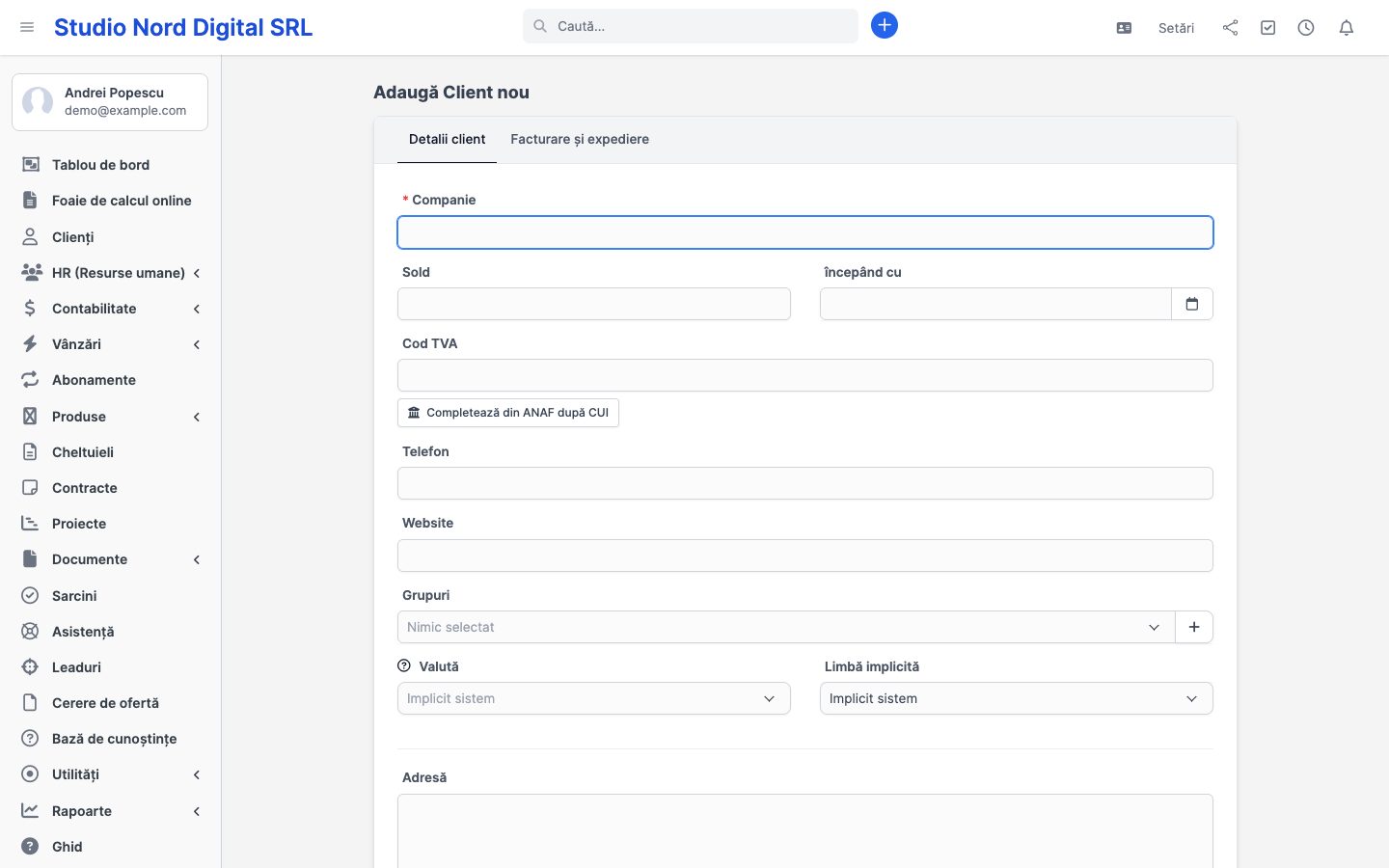
- Mergi la Clienți → Adaugă client.
- Completează Denumire, Cod fiscal (CUI/CIF), adresa, orașul, județul, țara.
- Alege Valuta și limba implicită a clientului (folosite pe documentele lui).
- Adaugă persoana de contact principală: prenume, nume, email. Bifează „Contact principal".
- Salvează. Clientul apare imediat în listă și îl poți folosi pe orice ofertă sau factură.
Căutare după CUI (registrul ANAF)
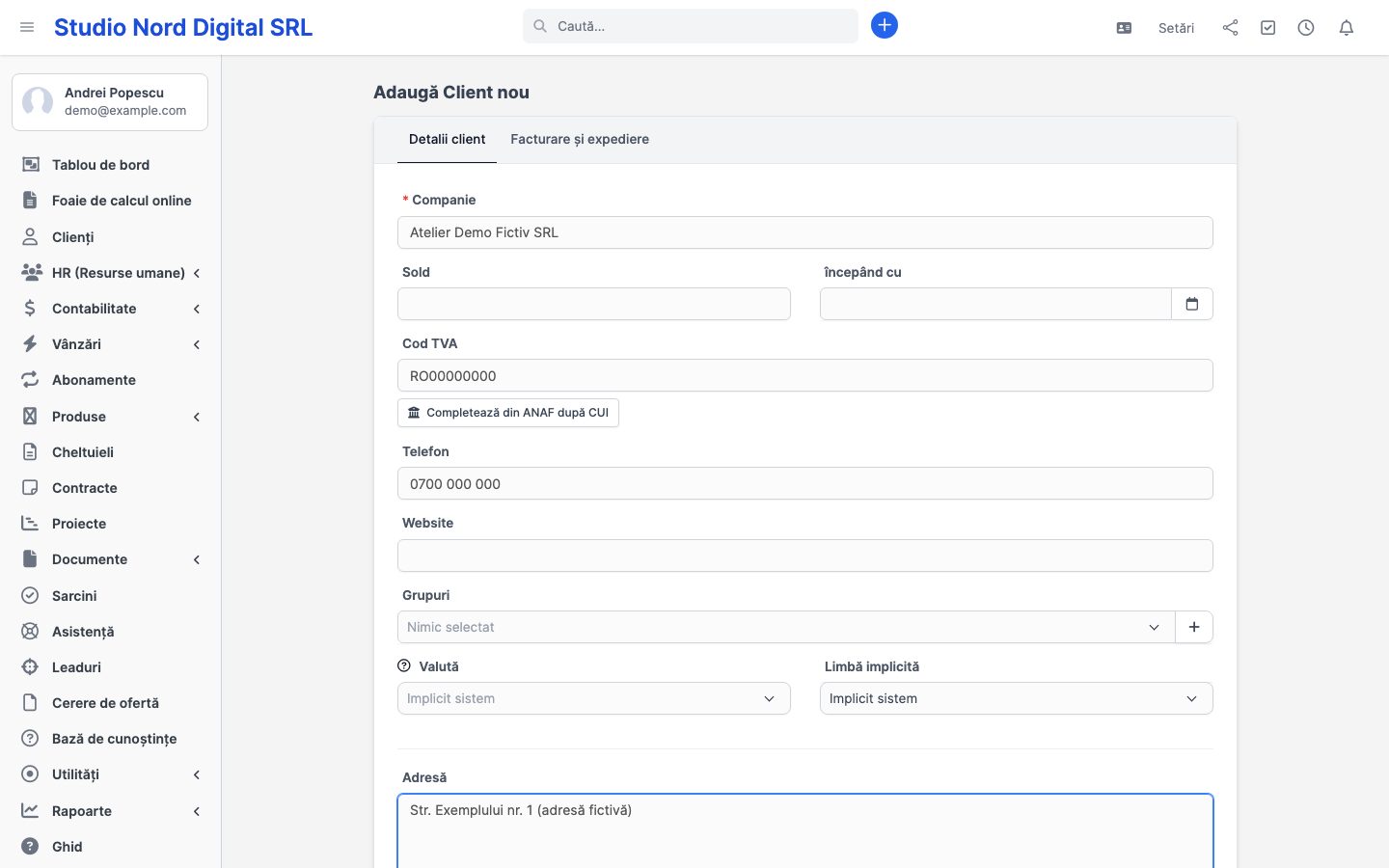
Nu mai completa manual datele firmei. Când adaugi un client de pe o ofertă de preț sau factură nouă, lângă câmpul Client ai un buton „+" care deschide fereastra „Client nou". Acolo:
- Scrie CUI-ul în câmpul Cod fiscal și apasă butonul ANAF (sau tasta Enter).
- Aplicația interoghează registrul public ANAF și completează automat: denumirea, CUI (cu prefix
ROdacă firma e plătitoare de TVA), adresa, orașul, județul și telefonul; țara se setează pe România. - Sub câmp apare starea firmei: Plătitor / Neplătitor TVA, Nr. registrul comerțului, cod CAEN și un avertisment roșu dacă firma este inactivă fiscal.
- Completează manual ce lipsește (email persoană de contact, cod poștal) și salvează. Clientul nou este selectat automat pe documentul la care lucrai.
Datele vin direct de la ANAF în timp real. Dacă apare „CUI negăsit în registrul ANAF", verifică cifrele; unele firme foarte noi apar cu întârziere. Poți completa oricând manual.
Același lucru îl poți face și în fișa completă a clientului (Clienți → Client nou sau editare): sub câmpul CUI ai butonul „Completează din ANAF după CUI". Formularul se completează, tu verifici și apeși Salvează.
Fișa clientului
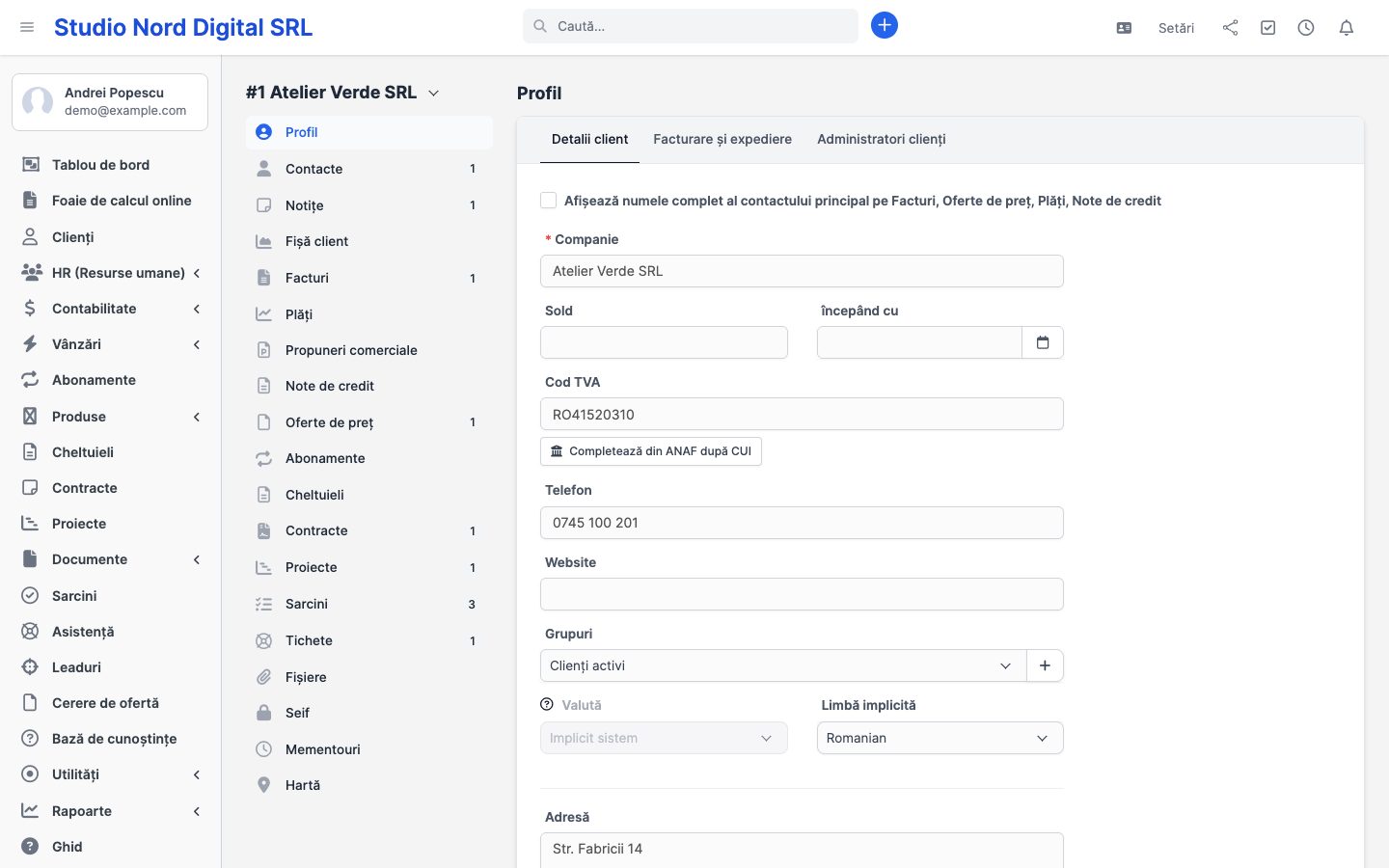
Deschizând un client vezi file dedicate: Facturi, Plăți, Oferte de preț, Propuneri comerciale, Note de credit, Cheltuieli, Contracte, Proiecte, Sarcini, Tichete, Note, Fișiere, Memento-uri, Contacte. Fila Extras de cont arată soldul clientului pe o perioadă (facturat vs. încasat) și poate fi trimisă pe email sau exportată PDF.
Persoane de contact & portalul clientului
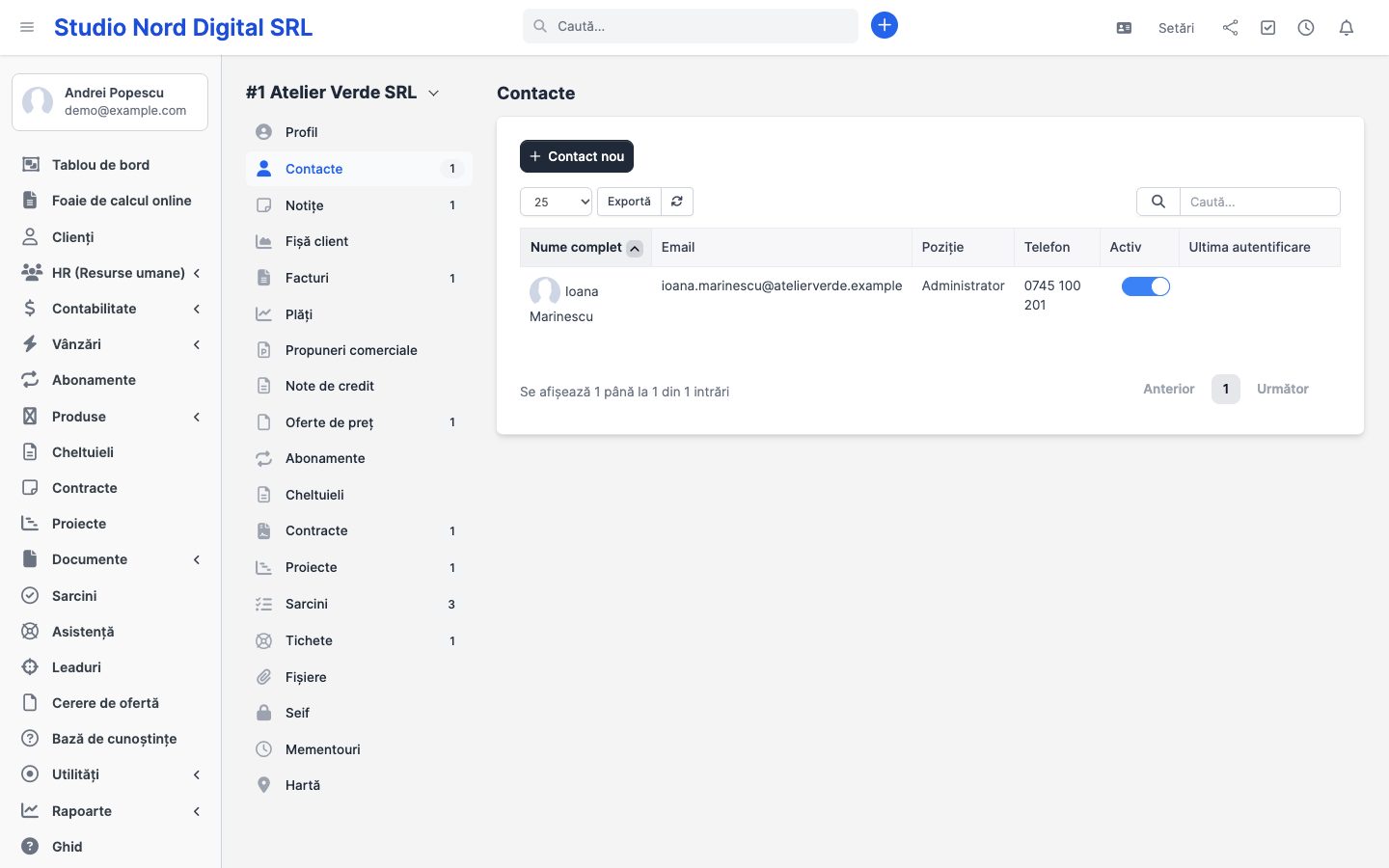
În fila Contacte adaugi persoane și le dai:
- Parolă — ca să se poată autentifica în portal la firma.codecrm.ro (fără
/admin). - Permisiuni — ce vede în portal: facturi, oferte, contracte, proiecte, tichete.
- Notificări pe email — pentru ce tipuri de documente primește copie.
În portal clientul poate: vedea și plăti facturi (dacă ai o metodă de plată online activă), accepta sau refuza oferte, comenta la propuneri, deschide tichete, urmări proiecte.
Grupuri & import
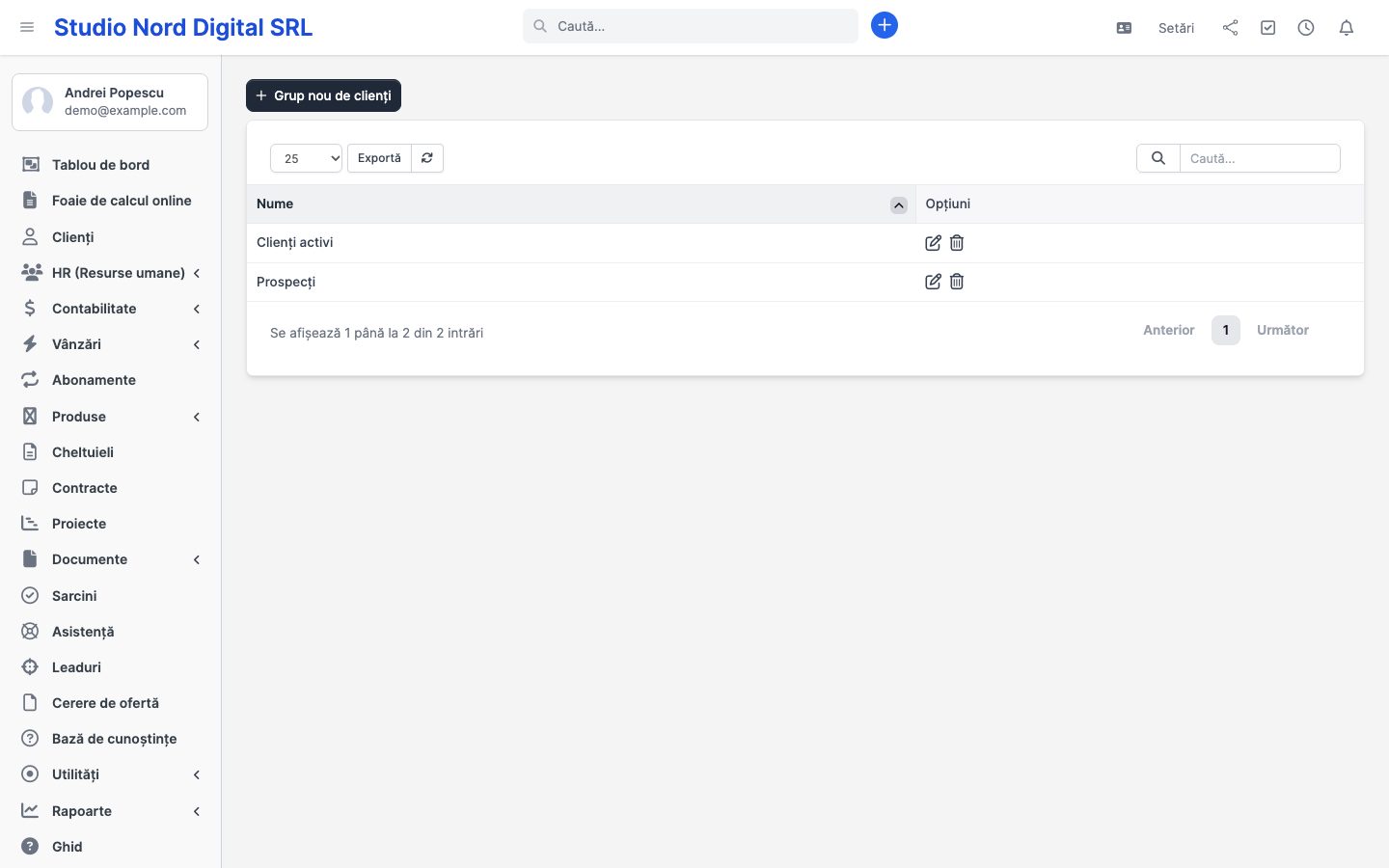
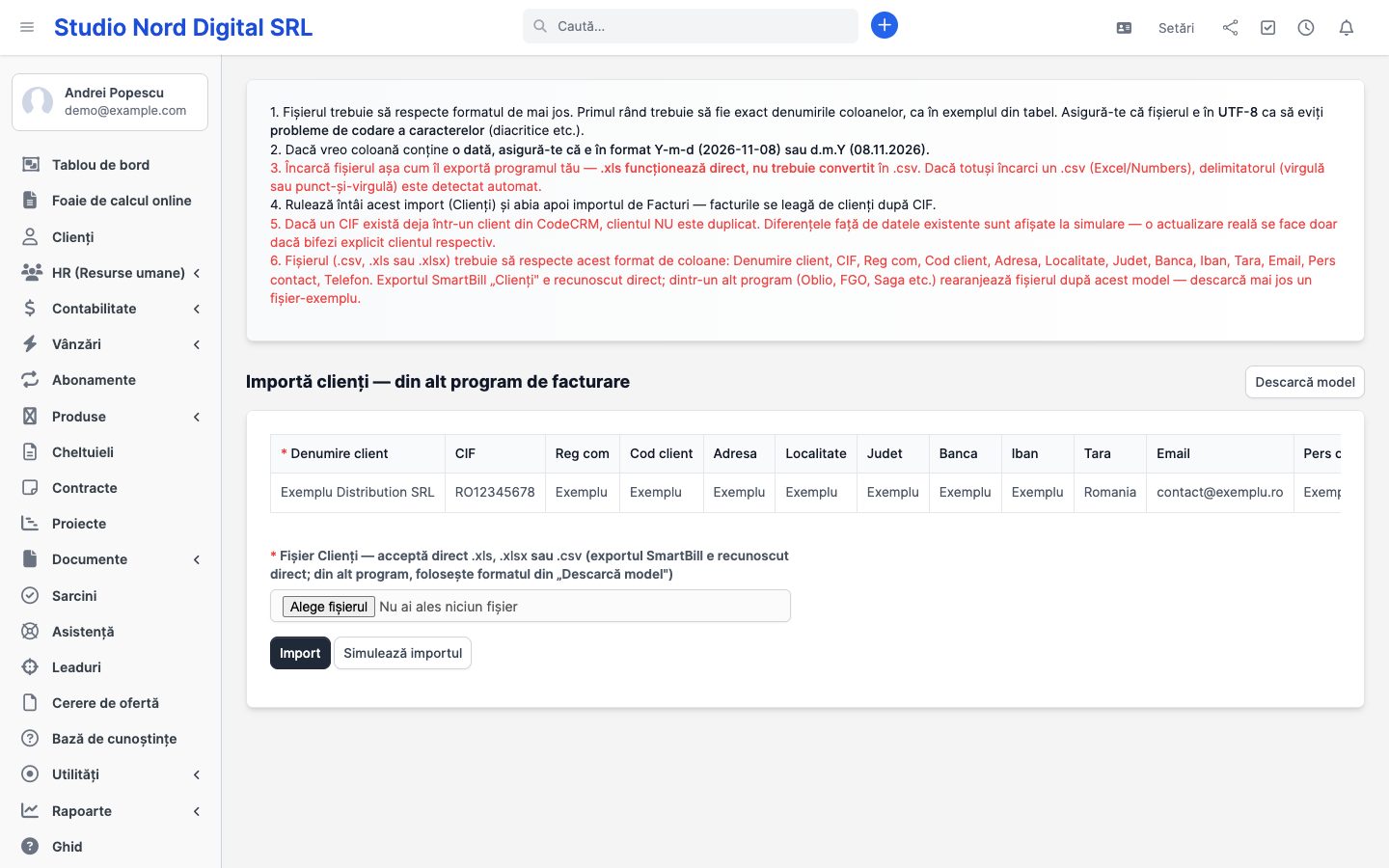
Grupurile (Configurare → Clienți → Grupuri) îți permit să segmentezi clienții (ex. „Mentenanță", „Retail") și să filtrezi rapoartele după ele. Pentru migrare în masă folosește Clienți → Importă cu șablonul CSV descărcabil din pagină.
Start
Articole (produse & servicii) #
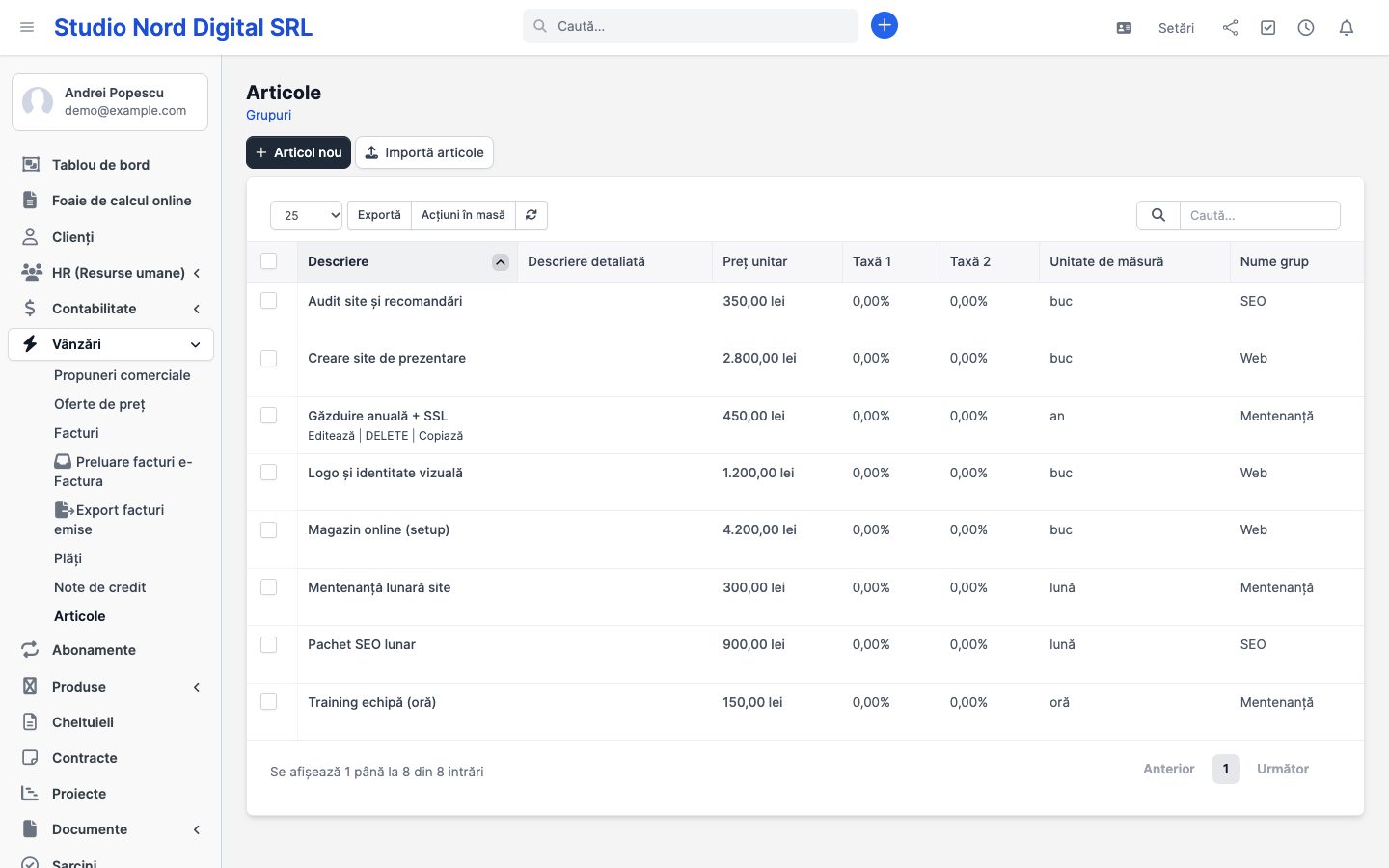
Articolele sunt biblioteca ta de produse și servicii, ca să nu le rescrii pe fiecare document. Le găsești la Vânzări → Articole. Dacă ai deja o listă de produse dintr-un alt program (SmartBill, Oblio, FGO, Saga etc.), nu le adăugi unul câte unul — vezi Import date contabile, secțiunea „Import Articole".
Adăugare articol
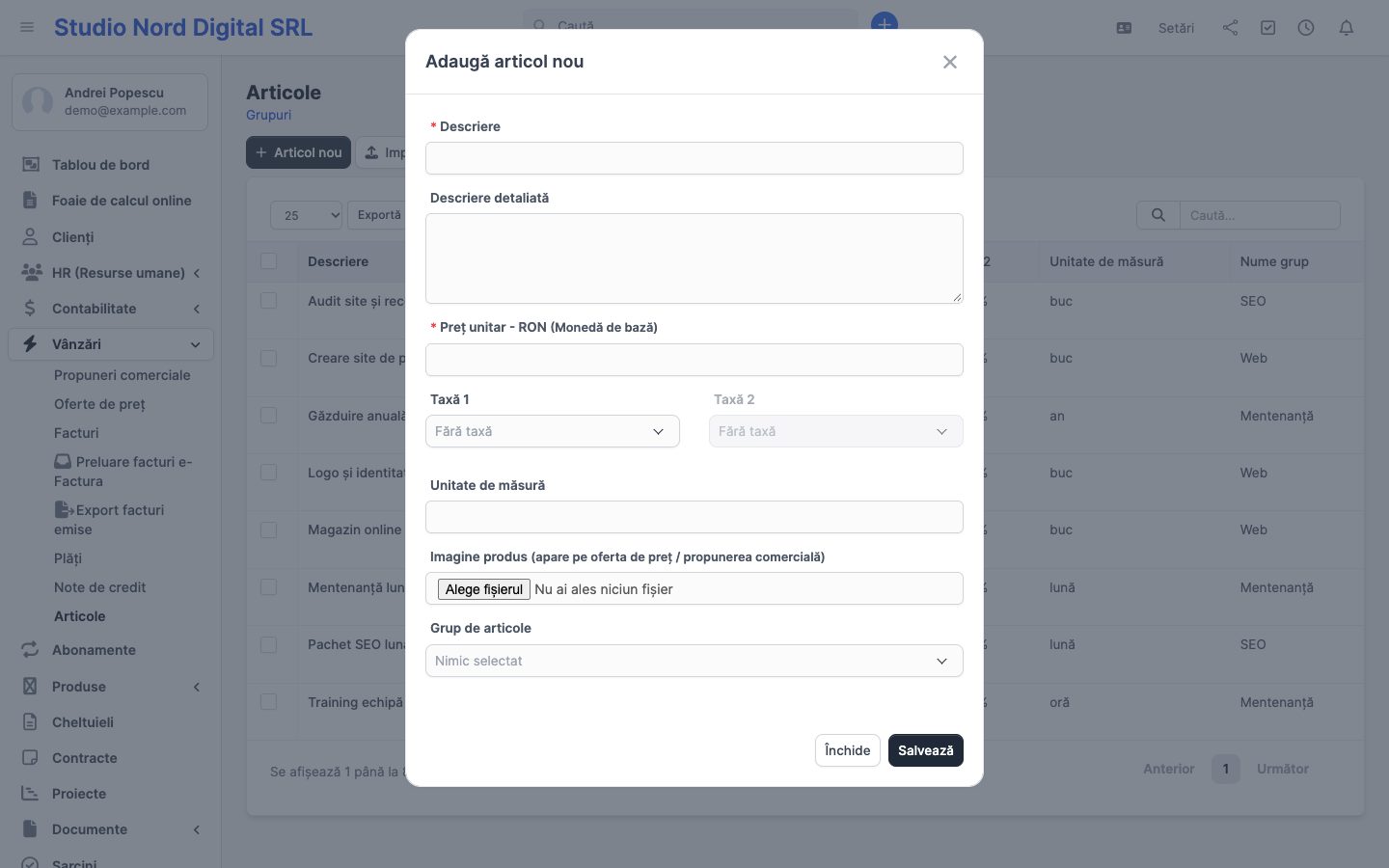
- Articole → Articol nou.
- Completează Descriere (denumirea scurtă), opțional Descriere detaliată.
- Pune Preț unitar în moneda de bază (și în alte monede dacă ai clienți pe valută).
- Alege Taxa implicită (ex. TVA 19%) și Unitatea de măsură (buc, oră, mp…).
- Opțional: încarcă Imagine produs și alege un Grup de articole.
Imaginea produsului pe ofertă
Imaginea încărcată la articol apare automat pe linia respectivă în oferta de preț și în propunerea comercială — atât în previzualizare, cât și în PDF-ul trimis clientului. Pe facturi și notele de credit imaginea nu apare (rămân documente strict financiare).
Pentru produsele gestionate în Depozit, prima imagine din galeria produsului este preluată automat ca imagine principală — nu trebuie să o încarci de două ori.
Grupuri de articole
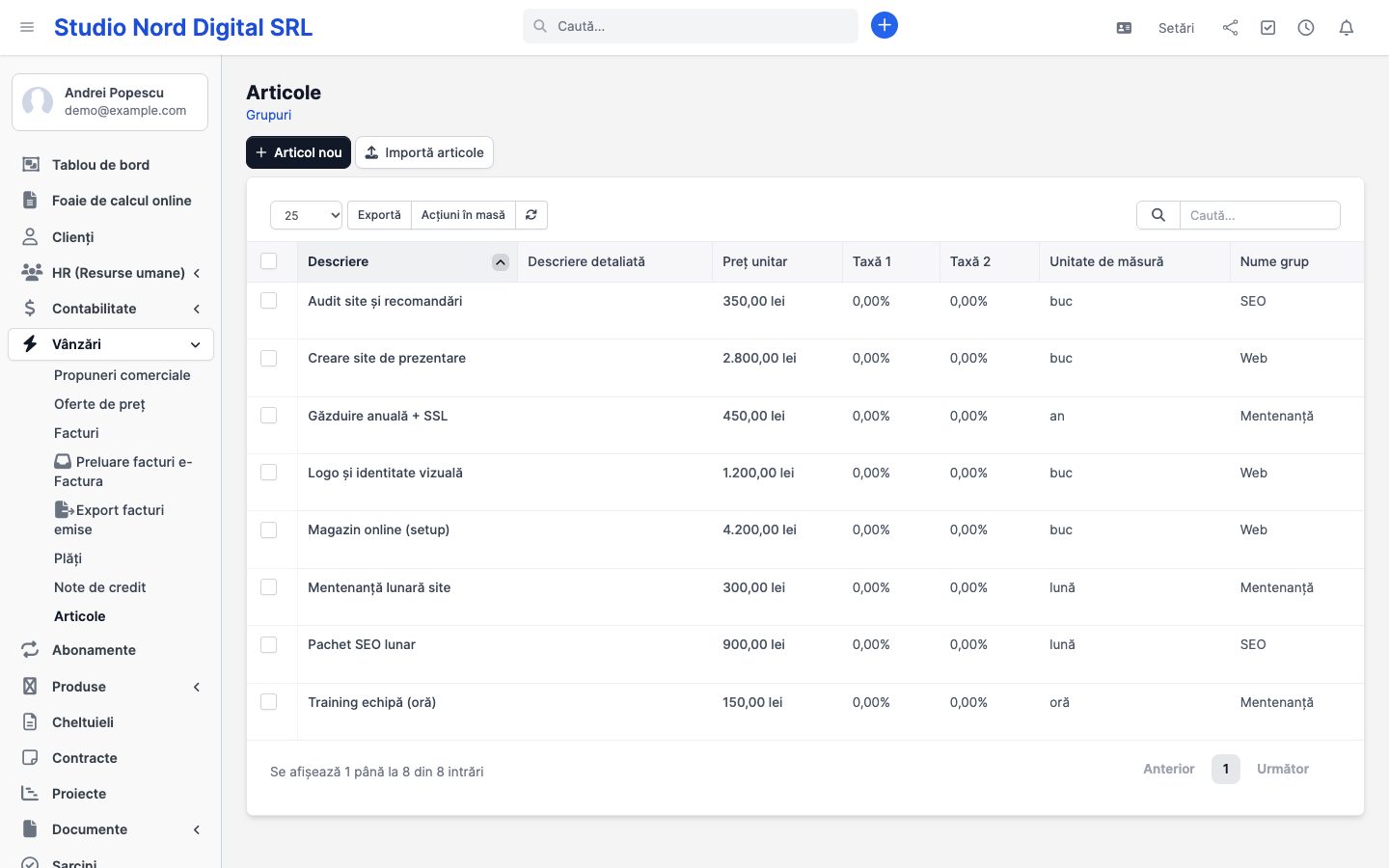
Grupurile organizează lista lungă de articole (ex. „Servicii", „Licențe", „Consumabile") și apar ca subcategorii în selectorul de articole de pe oferte și facturi.
Modificarea unui articol din bibliotecă nu schimbă documentele deja emise — fiecare ofertă/factură păstrează valorile de la momentul creării.
Vânzări
Oferte de preț #
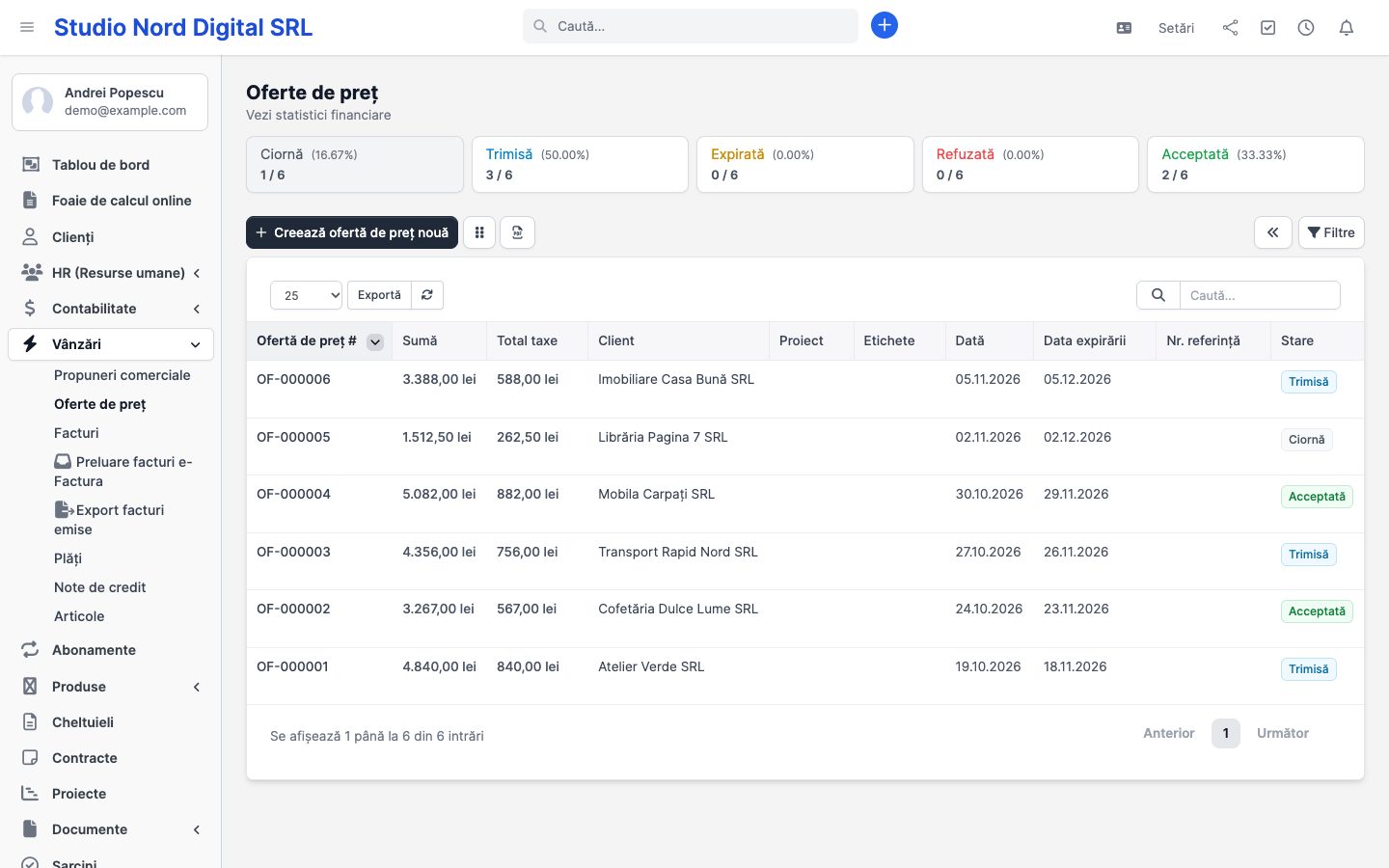
Oferta de preț (în alte aplicații „estimare") este documentul pe care îl trimiți clientului înainte de factură. Clientul o poate accepta sau refuza, iar o ofertă acceptată se transformă într-o factură cu un click.
Creare
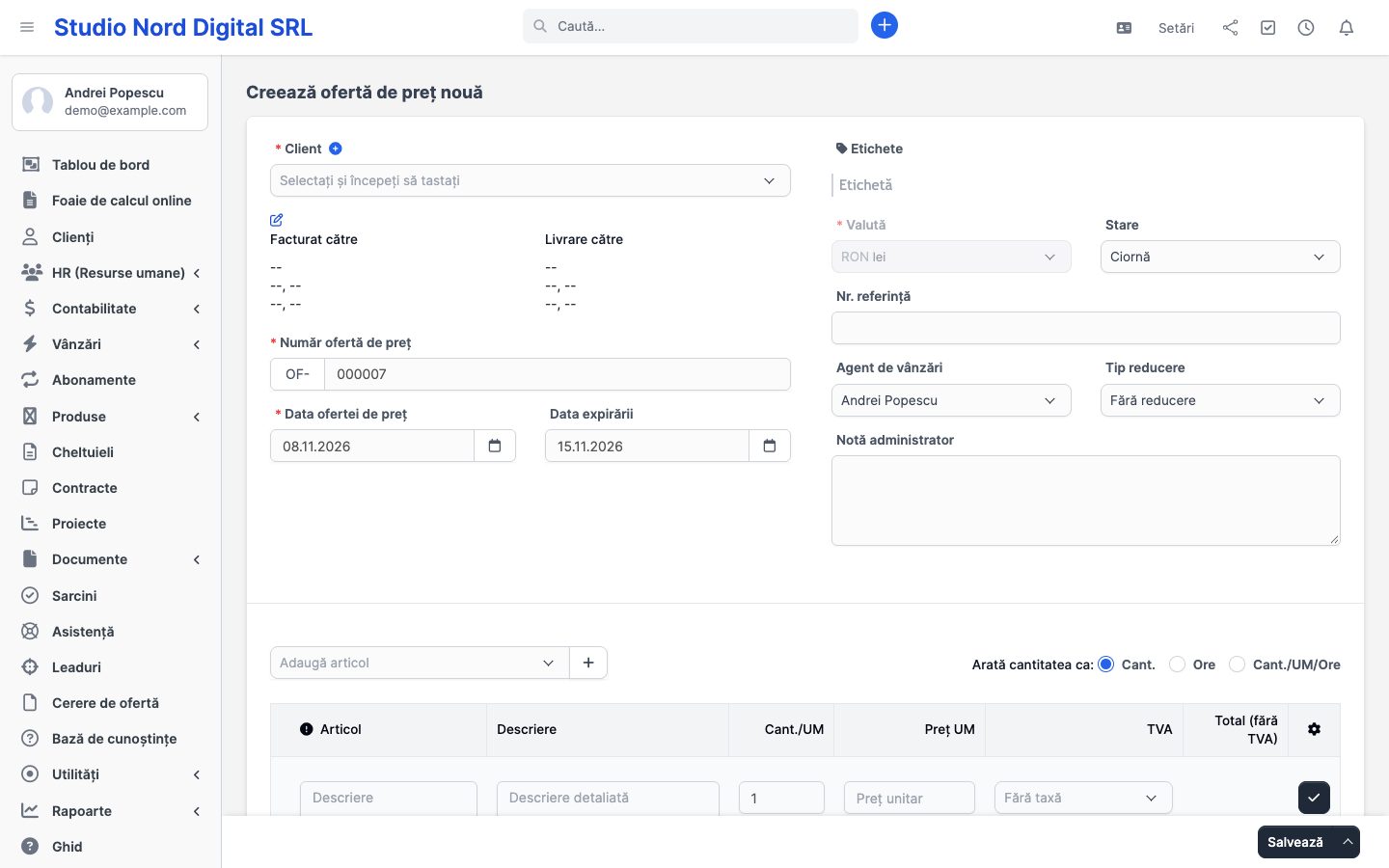
- Vânzări → Oferte de preț → Creează ofertă de preț nouă.
- Alege Clientul (sau creează-l pe loc cu butonul „+", inclusiv cu căutare ANAF).
- Verifică Nr. referință, Valuta, Data ofertei și Data expirării.
- Adaugă articole: alege din bibliotecă (se completează descriere, preț unitar, taxă, U.M., imagine) sau scrie o linie liberă. Coloanele sunt Articol · Descriere · Cant./UM · Preț UM · TVA · Total (fără TVA).
- Opțional: Tip reducere (procent sau sumă fixă), Ajustare, notă pentru client, termeni.
- Salvează (rămâne Ciornă) sau Salvează și trimite (o trimite pe email clientului).
Stări
Când clientul acceptă din portal (sau marchezi tu manual), oferta devine Acceptată. De acolo apeși Convertește în factură — toate liniile și taxele trec pe factură.
Trimitere & PDF
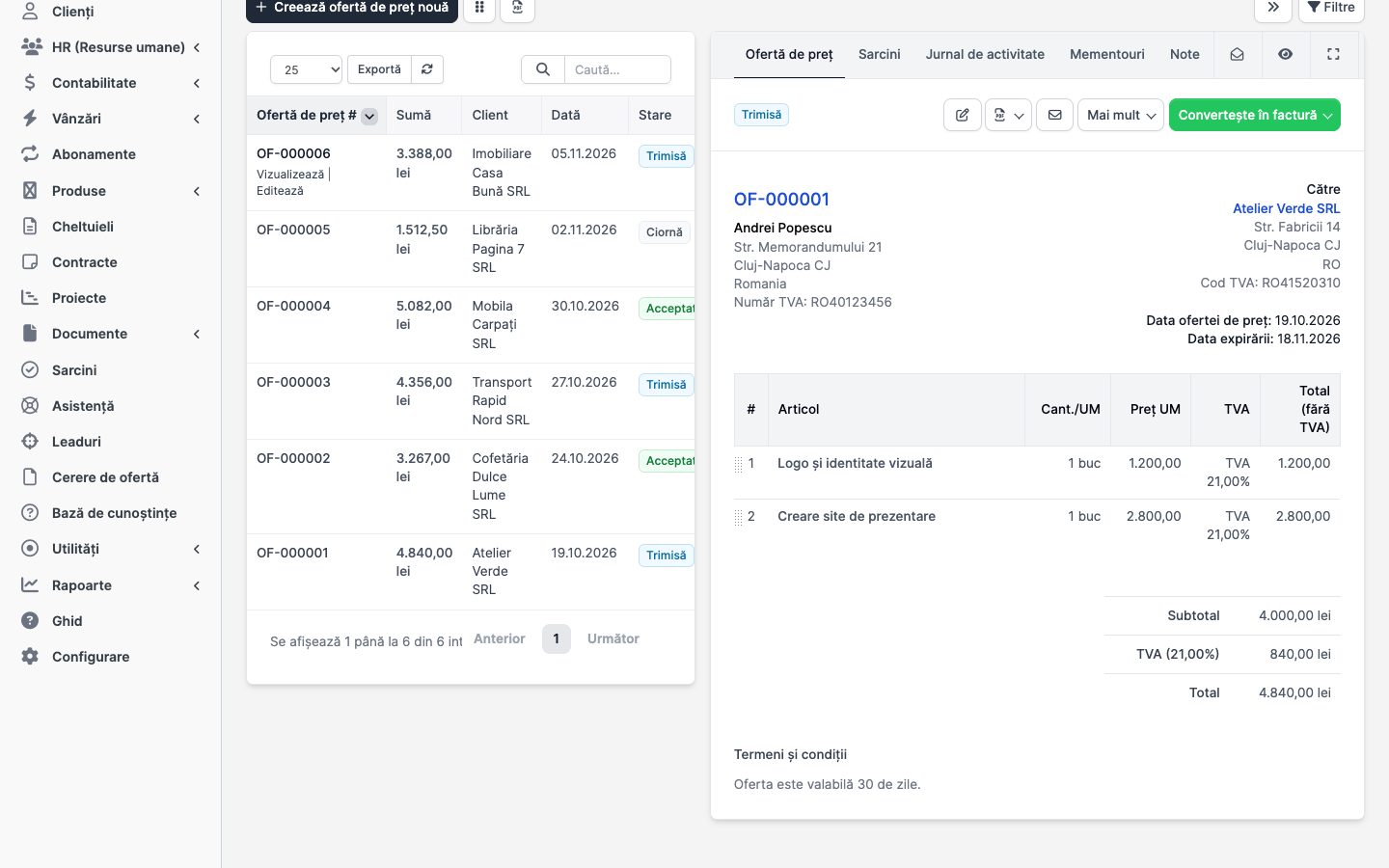
Butonul Trimite către client deschide un email cu șablonul de ofertă și PDF-ul atașat. Vizualizează PDF îți arată exact ce vede clientul. Poți activa expirarea automată și memento-uri (se trimit cu X zile înainte de expirare).
Flux & pipeline
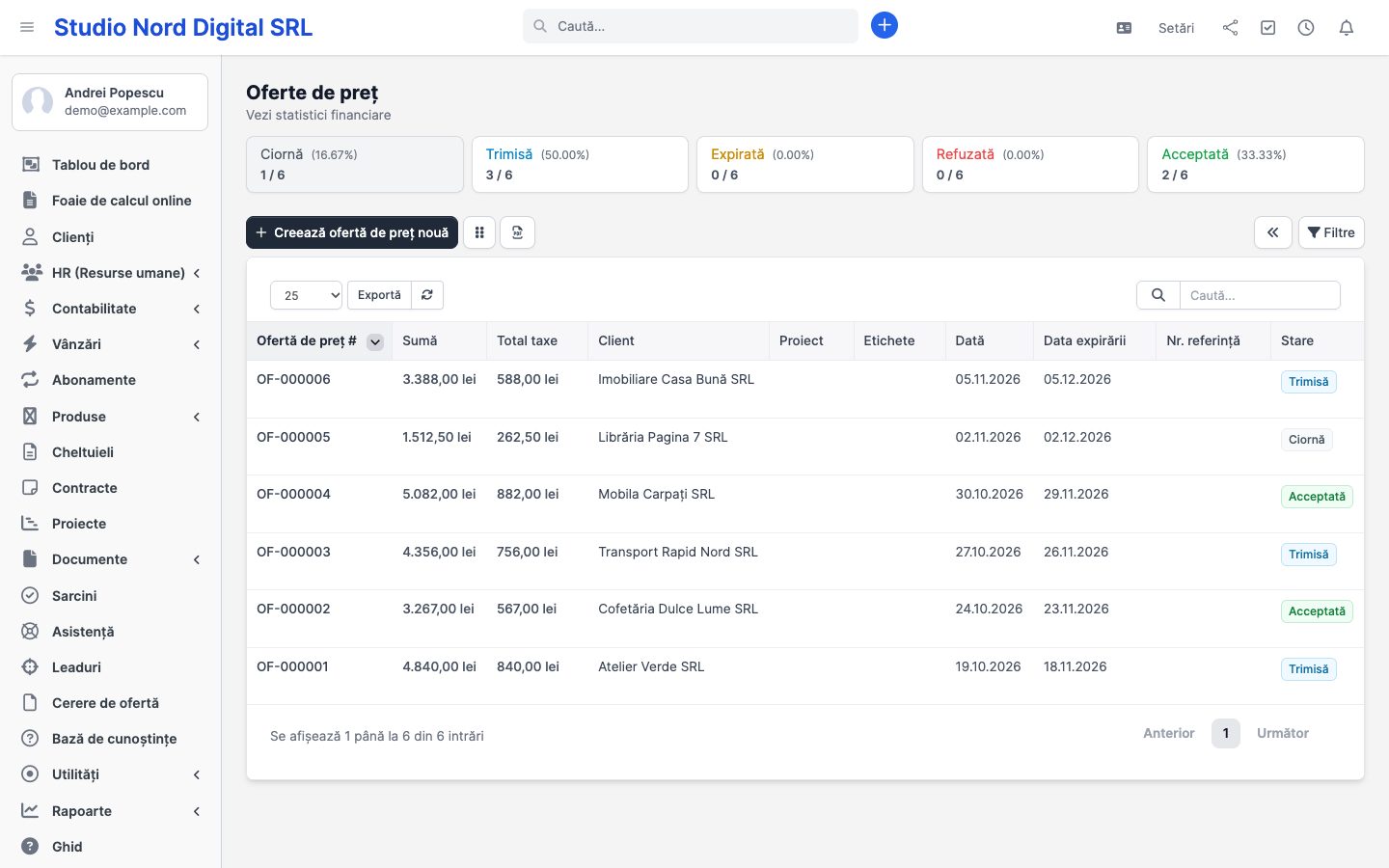
Vizualizarea Pipeline (pictograma din pagina de listă) arată ofertele pe coloane de stare, cu drag & drop — util pentru urmărirea a ce e „pe masă".
Vânzări
Propuneri comerciale #
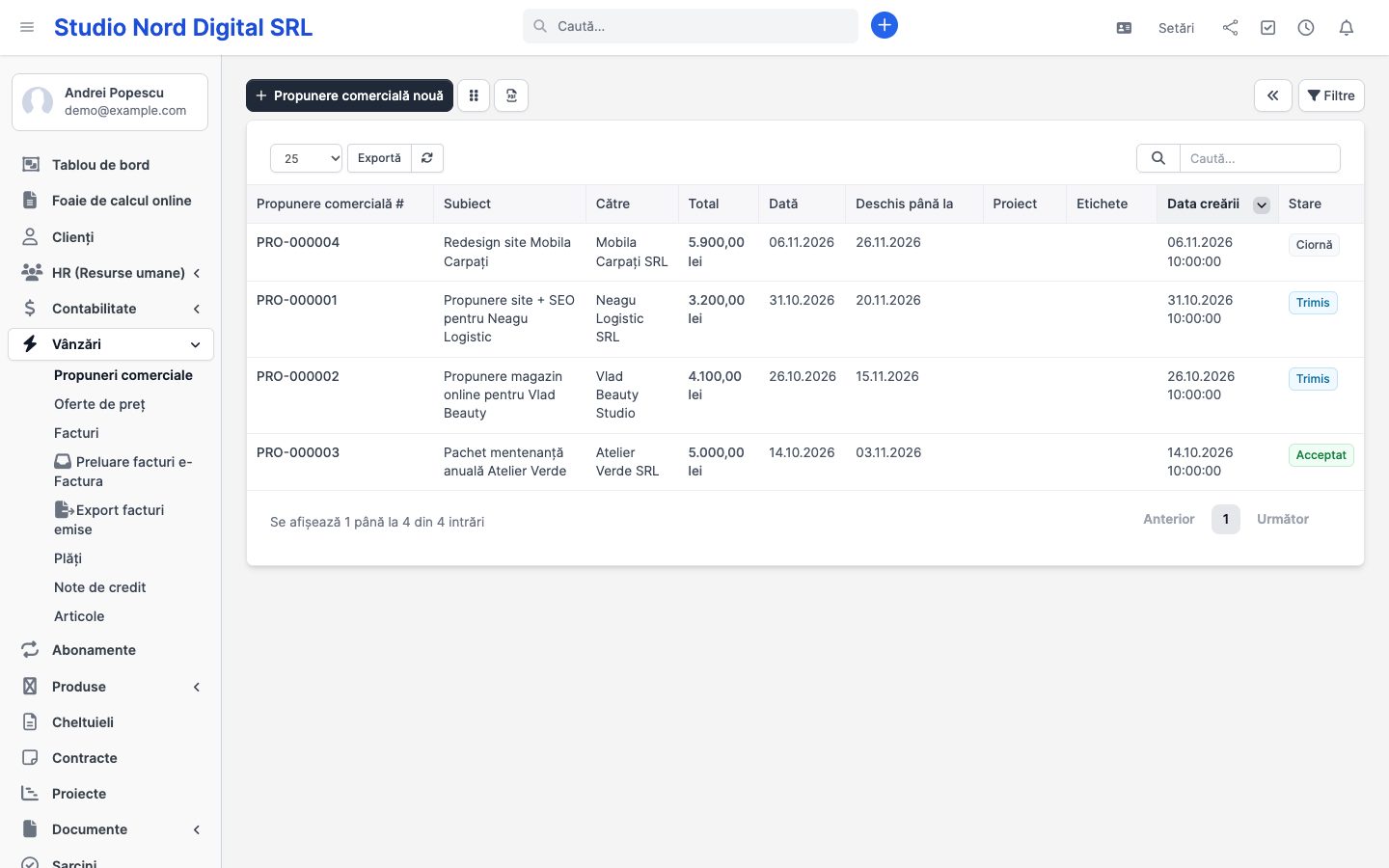
Propunerea comercială este un document „de prezentare": text formatat liber (imagini, titluri, tabele) plus, opțional, o listă de articole cu prețuri. O folosești când vinzi un proiect sau un pachet și ai nevoie de mai mult decât un simplu tabel de prețuri.
Creare
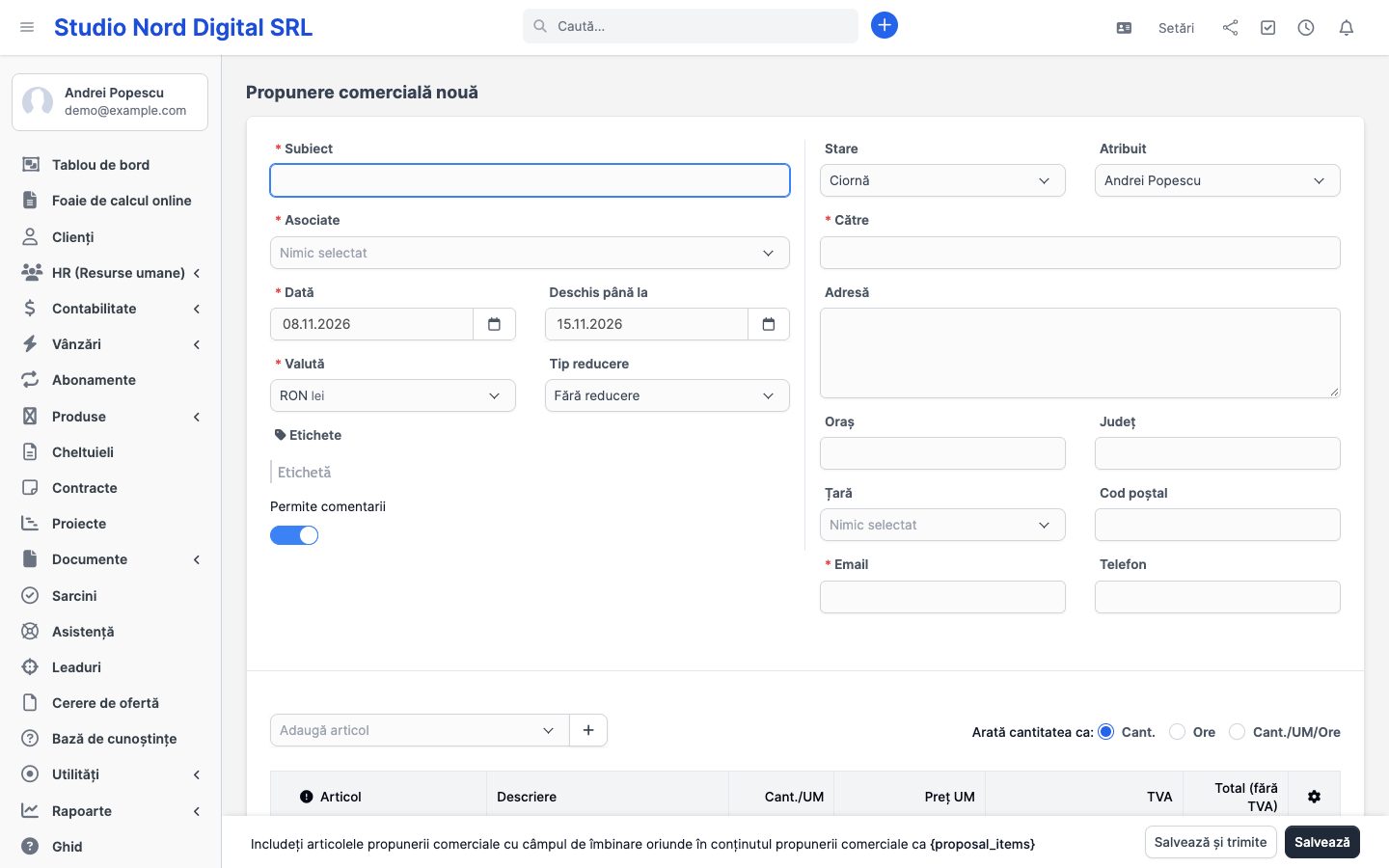
- Vânzări → Propuneri comerciale → Propunere comercială nouă.
- Alege destinatarul: un client sau un lead.
- Scrie conținutul în editorul vizual. Poți insera câmpuri de îmbinare (nume client, sume, dată) care se completează automat.
- Opțional adaugă articole cu preț — apar în total și în PDF.
- Setează data de expirare, permite comentariile clientului, adaugă câmp de semnătură dacă vrei acceptare semnată.
Stări & conversie
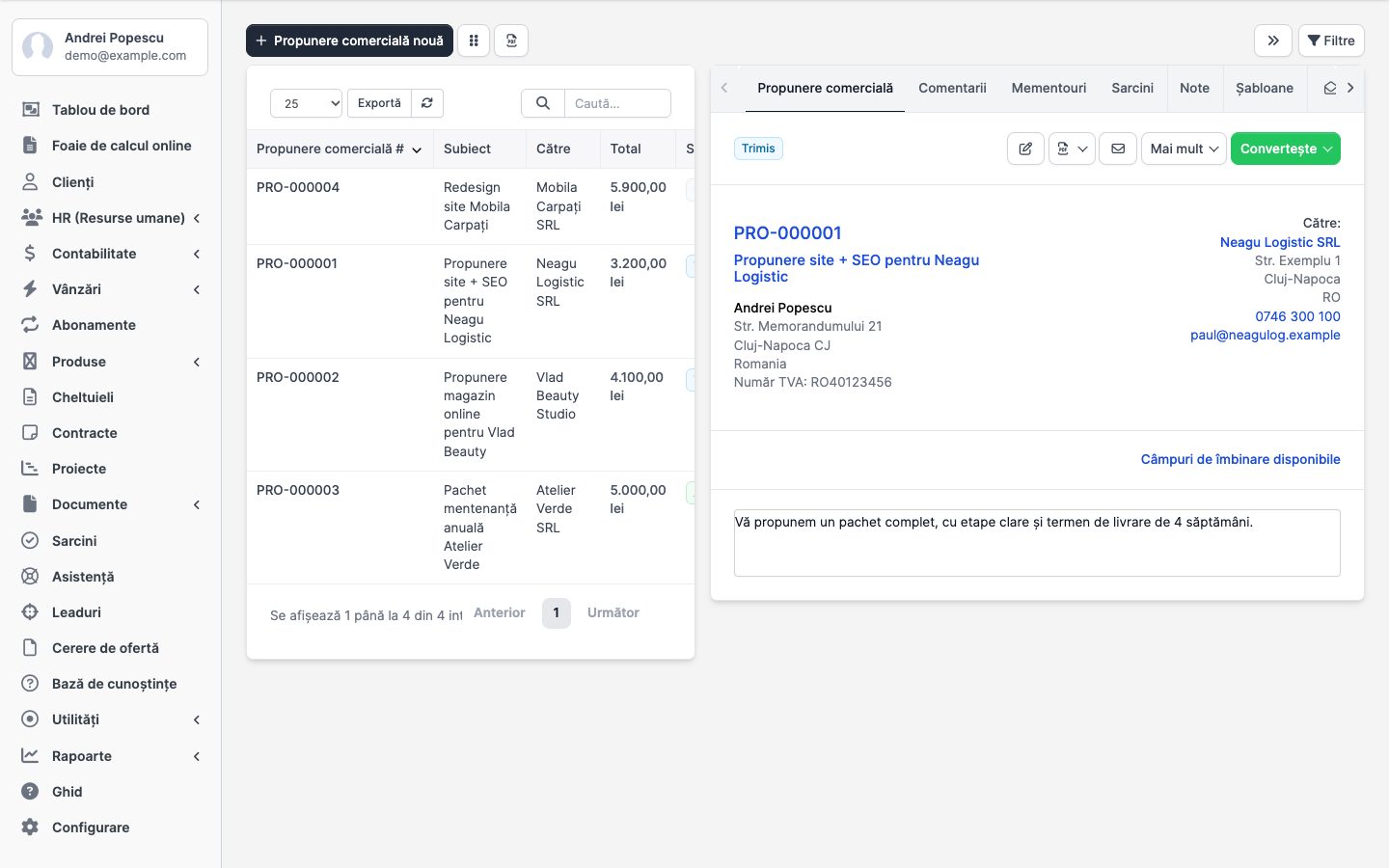
În portal clientul poate comenta și accepta/refuza. O propunere acceptată se poate converti în ofertă de preț sau direct în factură (dacă e legată de un client).
Vânzări
Facturi #
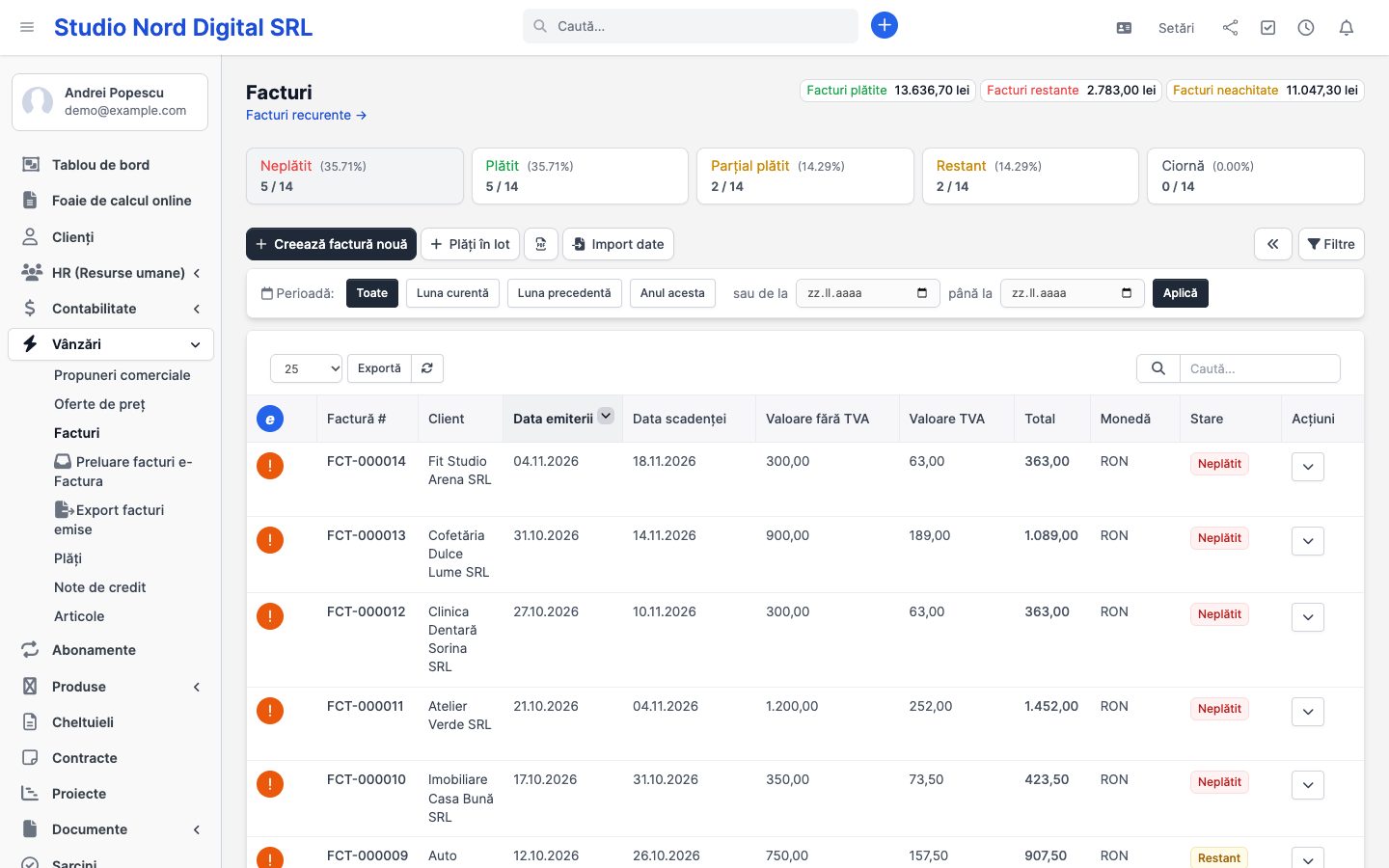
Factura este documentul fiscal. O poți crea de la zero, dintr-o ofertă acceptată, dintr-o propunere, dintr-un proiect sau dintr-o cheltuială facturabilă. Dacă vii dintr-un alt program de facturare și vrei să preiei istoricul de facturi (nu să le creezi una câte una), vezi Import date contabile.
Creare
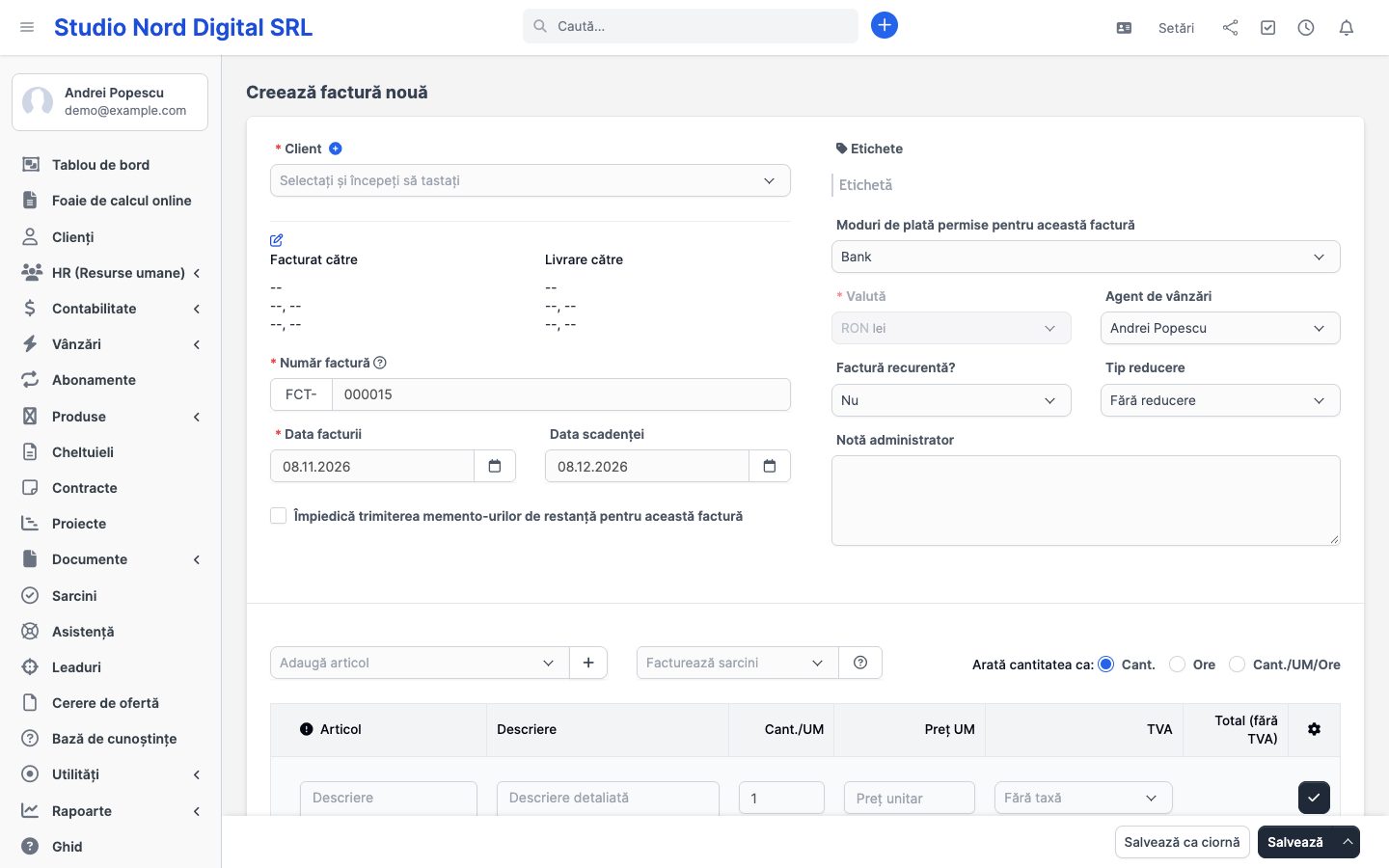
- Vânzări → Facturi → Creează factură nouă.
- Alege clientul (buton „+" cu ANAF disponibil și aici), data facturii și data scadenței.
- Adaugă articolele (identic cu oferta: Cant./UM, Preț UM, TVA, Total (fără TVA)).
- Alege Tip reducere și dacă reducerea se aplică înainte sau după taxă; adaugă ajustare dacă e cazul.
- Setează Metode de plată acceptate și, opțional, o notă pentru client.
- Salvează. Marchează Trimisă când o expediezi (manual sau prin butonul de email).
Stări
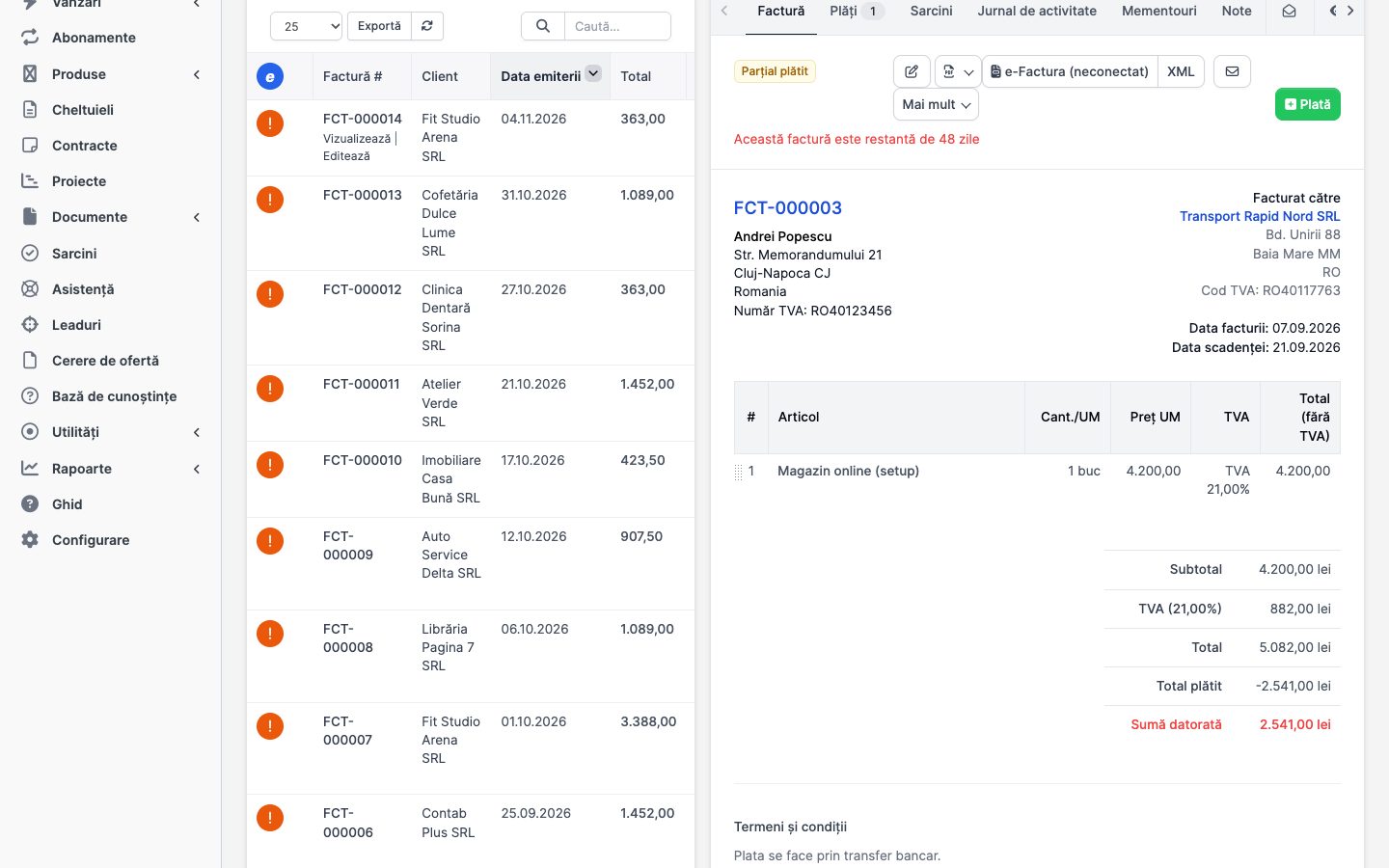
Starea „Restantă" apare automat după data scadenței. Poți programa memento-uri de scadență care se trimit cu X zile înainte și/sau după.
Facturi recurente
La crearea facturii setezi Recurență (lunar, la X luni, personalizat) și o dată de final. Sistemul generează automat facturile-copie la termen; poți alege ca fiecare copie să fie creată ca ciornă sau trimisă direct.
Încasare
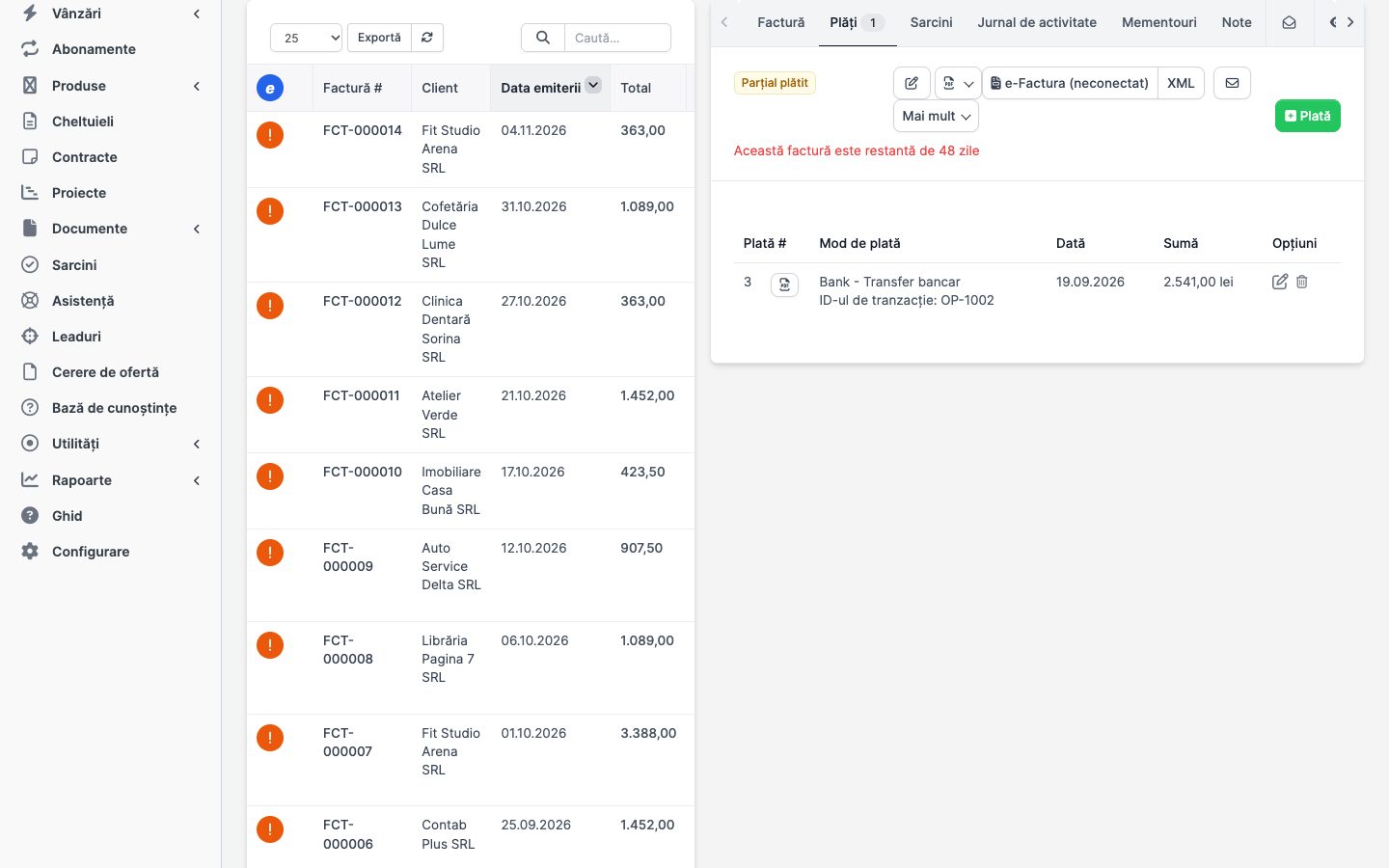
Butonul Înregistrează plată pe factură adaugă o plată (sumă, dată, mod de plată, referință). Dacă ai activat o metodă de plată online, clientul plătește direct din portal și plata se înregistrează singură. Vezi și secțiunea Plăți.
O factură cu plăți înregistrate nu se mai poate șterge — se anulează și, la nevoie, emiți o notă de credit.
Vânzări
e-Factura (ANAF) #
codecrm este conectat direct la SPV-ul ANAF (sistemul RO e-Factura): trimiți facturile și notele de credit cu un click, verifici dacă ANAF le-a acceptat și primești automat în aplicație facturile trimise de furnizorii tăi. Fiecare cont se conectează separat, cu certificatul digital al propriei firme. Setările și butoanele e-Factura sunt disponibile administratorilor contului.
1. Datele firmei tale (o singură dată)
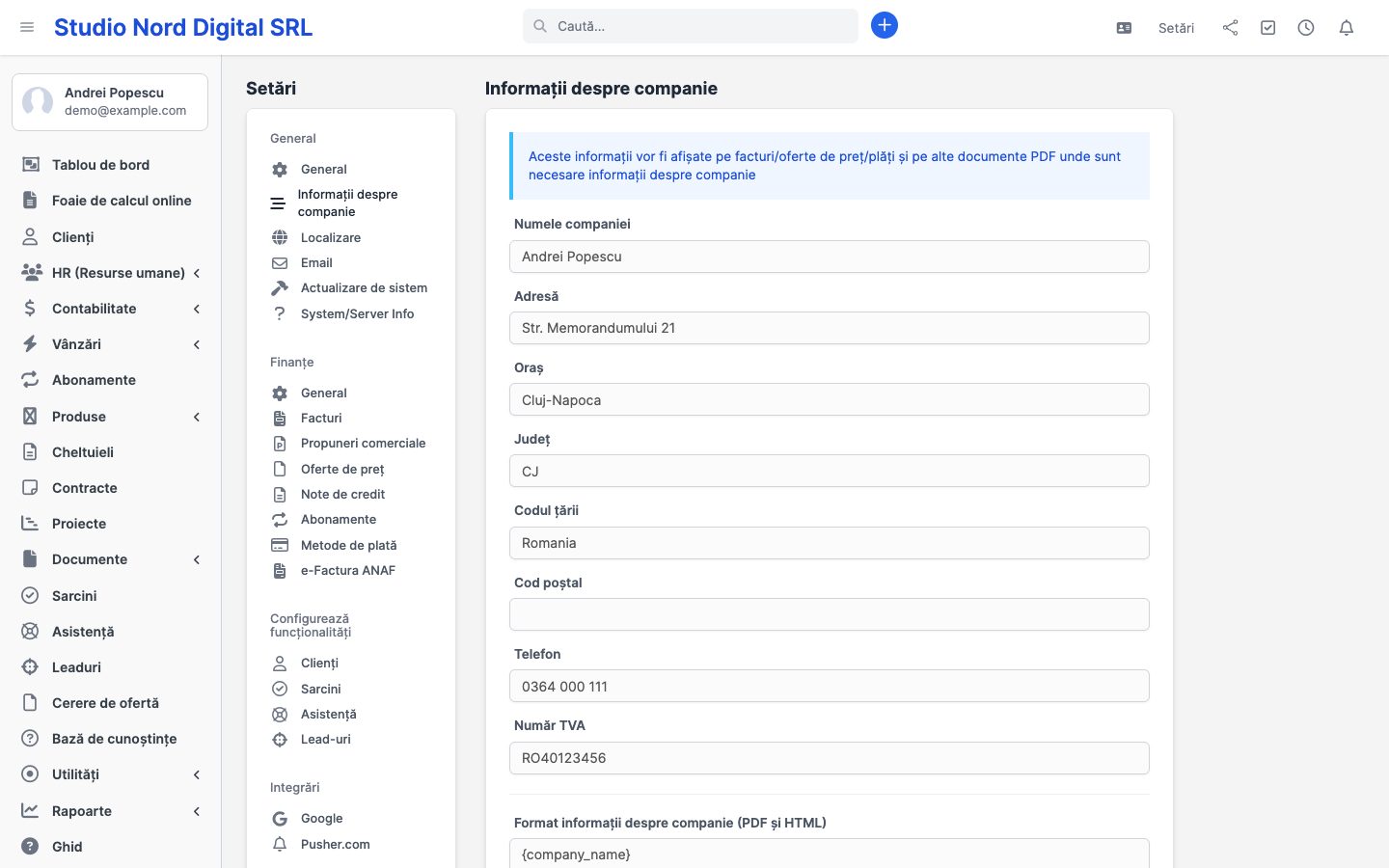
- Mergi la Configurare → Setări → Finanțe → e-Factura ANAF, fila Date firmă (CUI).
- Scrie CUI-ul firmei și apasă „Completează din ANAF". Denumirea, CUI-ul (cu
ROdacă ești plătitor de TVA), adresa, localitatea și județul se preiau din registrul public ANAF și se salvează în Informații despre companie. - Verifică tabelul din aceeași filă: arată exact ce pleacă la ANAF. Dacă apare un avertisment galben („lipsește…"), completează câmpul respectiv în Informații despre companie.
2. Conectarea la SPV (o dată la 90 de zile)
Înainte să începi, verifică două lucruri — îți economisesc multe încercări:
- Certificatul merge în SPV. Intră o dată pe anaf.ro → SPV cu stick-ul și verifică că în lista de firme apare CUI-ul firmei tale. Dacă nu apare, certificatul nu are încă drept de SPV pentru firmă — asta se rezolvă la ANAF (formularul de înregistrare în SPV pentru persoane juridice), nu în codecrm.
- Închide SPV-ul și orice altă pagină ANAF deschisă în browser. O sesiune ANAF rămasă deschisă încurcă autorizarea.
- Introdu în calculator stick-ul cu certificatul digital al persoanei care are drept de SPV pentru firmă (reprezentant legal, reprezentant desemnat sau împuternicit).
- Deschide o fereastră privată nouă (în Chrome: ⌘/Ctrl + Shift + N — Fereastră nouă incognito; în Safari: Fișier → Fereastră privată nouă) și intră în contul tău codecrm. Pasul acesta e important: în fereastra obișnuită, cookie-urile ANAF vechi și extensiile browserului (traducere, blocare reclame, parole etc.) duc des la pagina de eroare ANAF de mai jos. În fereastra incognito extensiile sunt oprite.
- În Setări → Finanțe → e-Factura ANAF, fila Conectare, apasă „Autorizează cu certificat digital".
- Alege certificatul de pe stick, introdu PIN-ul și lasă pagina să revină singură în codecrm — nu închide și nu reîncărca pagina între timp. Vei vedea „Conectat la SPV" și data până la care e valabilă conectarea.
Ai 10 minute de la apăsarea butonului până la introducerea PIN-ului; dacă durează mai mult, codecrm îți spune că sesiunea a expirat și reiei de la pasul 3.
Conectarea ține 90 de zile și se reînnoiește automat în fundal, fără stick. Cel puțin o dată pe an ANAF cere reautorizarea cu certificatul — atunci apeși din nou „Autorizează".
Pagina aceasta (cu sigla roșie f5) vine de la firewall-ul ANAF, nu din codecrm: ANAF a închis sesiunea după ce ai ales certificatul. codecrm nu primește nimic înapoi, deci nu s-a stricat nimic — doar reiei. Ce funcționează, în ordine:
- Închide toate ferestrele browserului. În Chrome: Setări → Confidențialitate și securitate → Cookie-uri → „Vezi toate datele site-urilor" → caută anaf.ro și șterge.
- Scoate și reintrodu stick-ul.
- Reia pașii de mai sus într-o fereastră incognito nouă — o singură încercare.
- Dacă apare din nou, nu insista: serverele ANAF sunt probabil aglomerate. Reîncearcă după câteva ore, de preferat seara după ora 22 sau dimineața devreme.
- „Autorizarea ANAF a fost anulată sau a eșuat: access_denied" — certificatul nu a fost prezentat (n-ai ales niciun certificat sau stick-ul nu era introdus). Reia cu stick-ul introdus și alege certificatul când browserul îl cere.
- „Sesiunea de autorizare a expirat" sau „…invalidă sau deja folosită" — au trecut mai mult de 10 minute sau ai reîncărcat pagina. Reia de la butonul „Autorizează".
- „ANAF nu a acceptat schimbul de token" — codul primit de la ANAF e valabil doar un minut; reia autorizarea. Dacă se repetă, anunță suportul.
- Browserul nu îți cere deloc certificatul — stick-ul nu e recunoscut de calculator: verifică aplicația stick-ului (driverul furnizorului de semnătură) și că reușești să intri cu el în SPV.
3. Trimiterea unei facturi
- Deschide factura. Lângă butonul PDF ai „Trimite e-Factura", butonul de verificare a stării (săgeți) și „XML".
- Apasă „Trimite e-Factura" și confirmă. Primești un index de încărcare de la ANAF.
- După câteva minute apasă butonul de verificare a stării: factura apare ca acceptată sau respinsă (cu motivul). Istoricul trimiterilor rămâne afișat sub factură.
- Butonul „XML" descarcă fișierul e-Factura, dacă ai nevoie de el (de exemplu pentru contabil).
Facturile importate dintr-un alt program și deja raportate de acela în SPV nu se retrimit — aplicația le recunoaște și oprește trimiterea, ca să nu apară dubluri.
4. Facturile primite de la furnizori
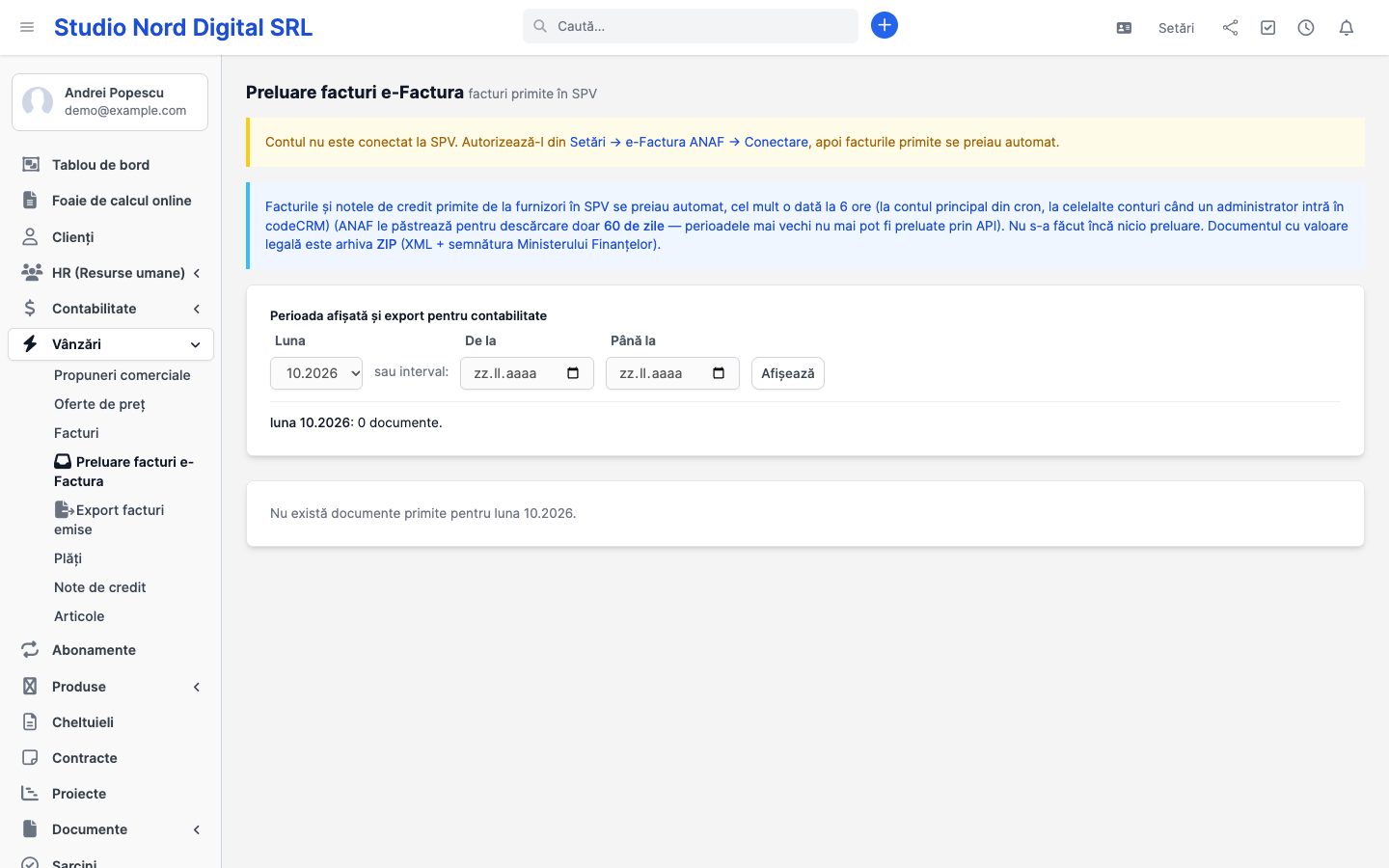
În Vânzări → Preluare facturi e-Factura găsești facturile și notele de credit primite în SPV: data, furnizorul, CUI-ul, numărul și totalul, cu butoane PDF, XML și ZIP. Arhiva ZIP (XML + semnătura Ministerului Finanțelor) este documentul cu valoare legală.
- Preluarea se face automat, cel mult o dată la 6 ore, când intri în aplicație.
- Poți prelua și manual, pentru o perioadă aleasă („De la" – „Până la"). După fiecare preluare vezi câte documente sunt în SPV, câte existau deja și câte s-au descărcat acum. Documentele deja preluate nu se descarcă din nou.
- ANAF păstrează documentele pentru descărcare doar 60 de zile. Intră în aplicație măcar o dată pe lună, ca nimic să nu se piardă.
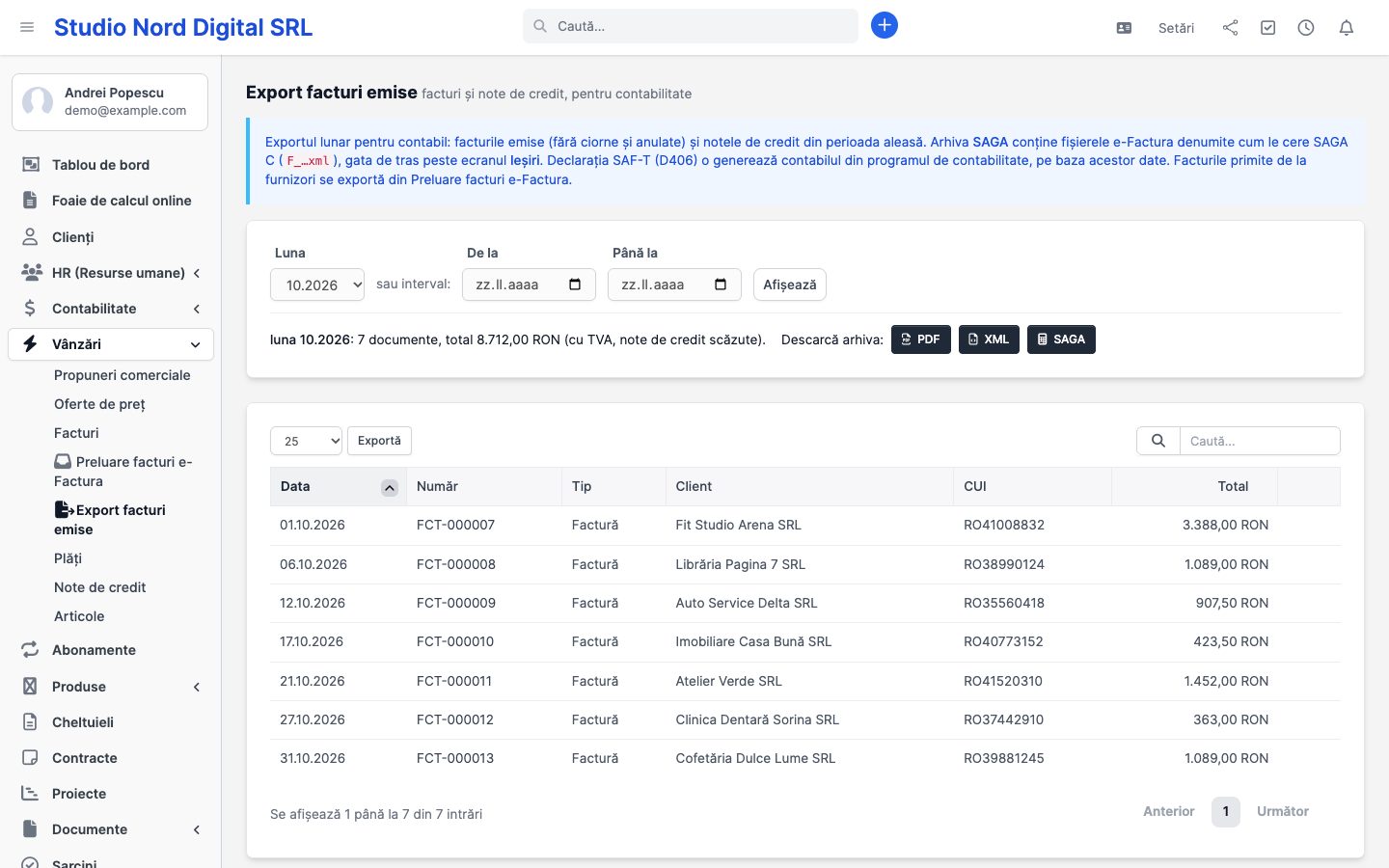
5. Export pentru contabil (PDF, XML, SAGA)
Facturile primite și cele emise se descarcă pe lună (sau „toate documentele"), într-o singură arhivă ZIP:
- Facturi primite — Vânzări → Preluare facturi e-Factura, alegi luna, apoi PDF (câte un PDF pe document), XML (XML-urile împreună cu arhivele originale ANAF, cu semnătura Ministerului Finanțelor) sau SAGA.
- Facturi emise — Vânzări → Export facturi emise, alegi luna, apoi PDF, XML (e-Factura UBL CIUS-RO) sau SAGA.
- SAGA — fișierele au deja numele cerut de SAGA C (
F_<cod fiscal>_<număr>_<dată>.xml): cele primite se importă peste ecranul Intrări, cele emise peste ecranul Ieșiri. Arhiva conține și un fișier cu instrucțiuni. Nu importa aceeași factură de două ori.
Erori frecvente
- Lipsă CUI sau adresă la client — completează fișa clientului (poți folosi „Completează din ANAF după CUI").
- Județul — scrie numele județului (ex. „Cluj", „Bihor"); aplicația îl transformă singură în codul cerut de ANAF (RO-CJ, RO-BH). Pentru București, pune sectorul în oraș sau în adresă (ex. „Sector 3").
- Cotă TVA lipsă pe o linie — verifică taxa articolului.
- „Nu ești conectat la SPV" / „Sesiunea SPV a expirat" — reia pasul 2.
Vânzări
Note de credit #
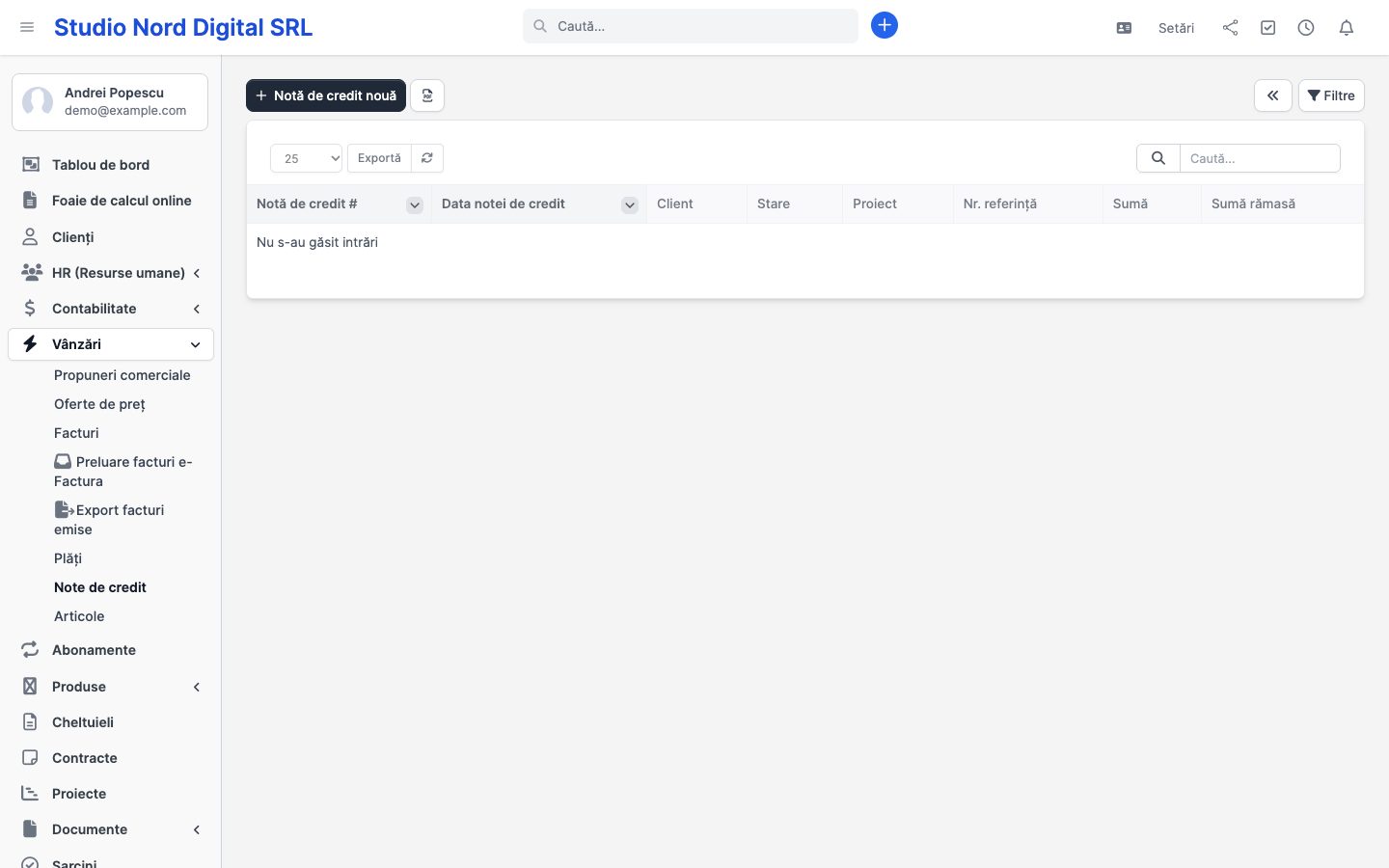
Nota de credit (stornarea) corectează sau anulează parțial/total o factură deja emisă.
Creare
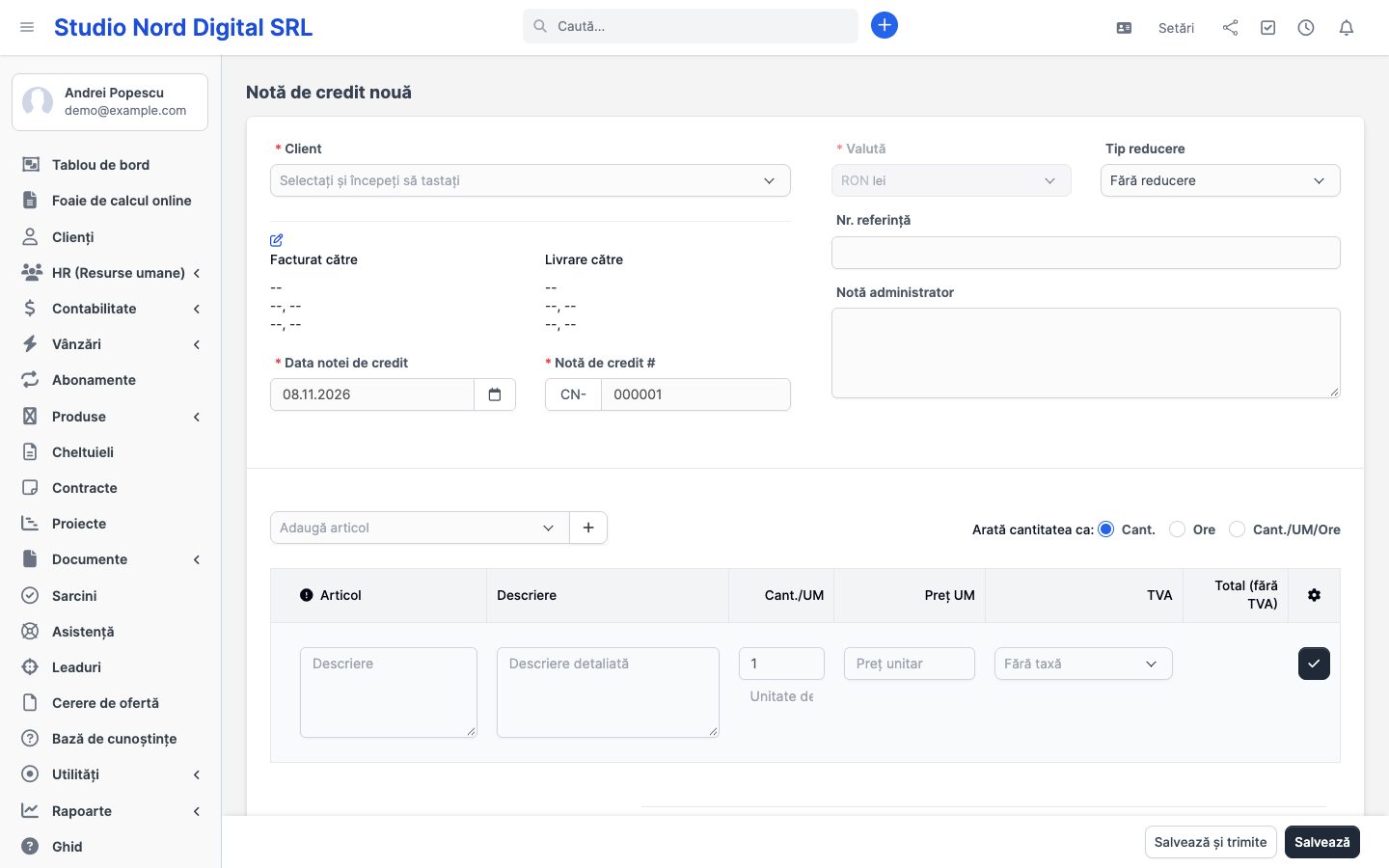
- Din factură: butonul Notă de credit — preia liniile facturii, pe care le poți ajusta.
- Sau de la zero: Vânzări → Note de credit → Creează, legată de un client.
- După emitere, aplică nota de credit pe una sau mai multe facturi neîncasate ale clientului (scade suma datorată) sau marcheaz-o ca rambursată.
Nota de credit se trimite în SPV la fel ca factura: în vizualizarea notei (din lista Vânzări → Note de credit, click pe număr) ai „Trimite e-Factura" și verificarea stării. Nota face automat referire la factura pe care a fost aplicată. Vezi e-Factura (ANAF).
Vânzări
Plăți #
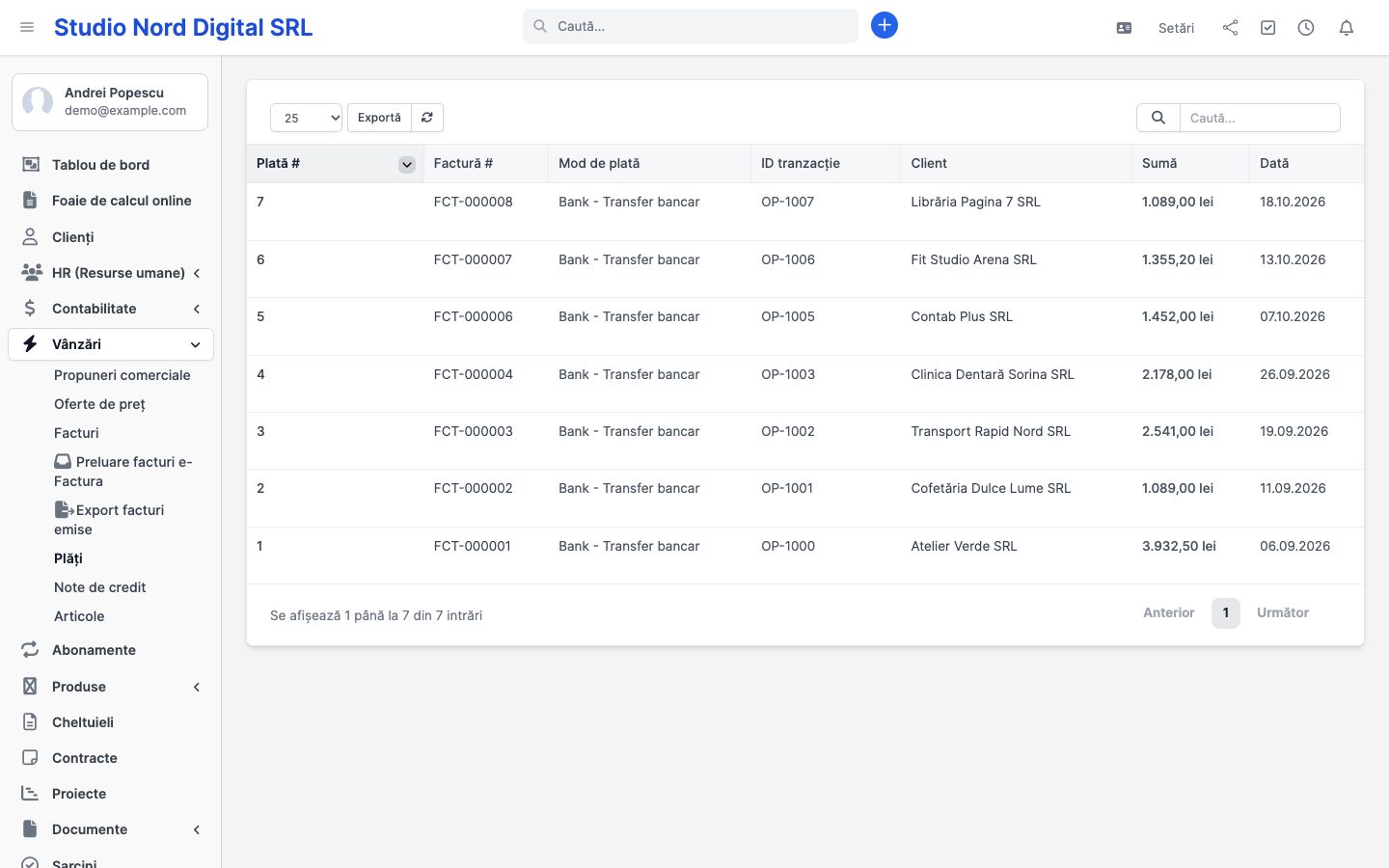
La Vânzări → Plăți ai toate încasările, indiferent din ce factură provin.
- Înregistrare — de obicei din factură („Înregistrează plată"): sumă, dată, mod de plată, nr. tranzacție.
- Alocare — o plată aparține unei facturi; suma parțială lasă factura „Plătită parțial".
- Chitanță — fiecare plată are PDF de chitanță, trimis opțional pe email.
- Moduri de plată — le definești la Configurare → Finanțe → Moduri de plată (numerar, transfer bancar, card, etc.).
Raportul de plăți (în Rapoarte) îți arată încasările pe perioadă, mod de plată și client.
Vânzări
Import date contabile (Clienți / Articole / Facturi) #
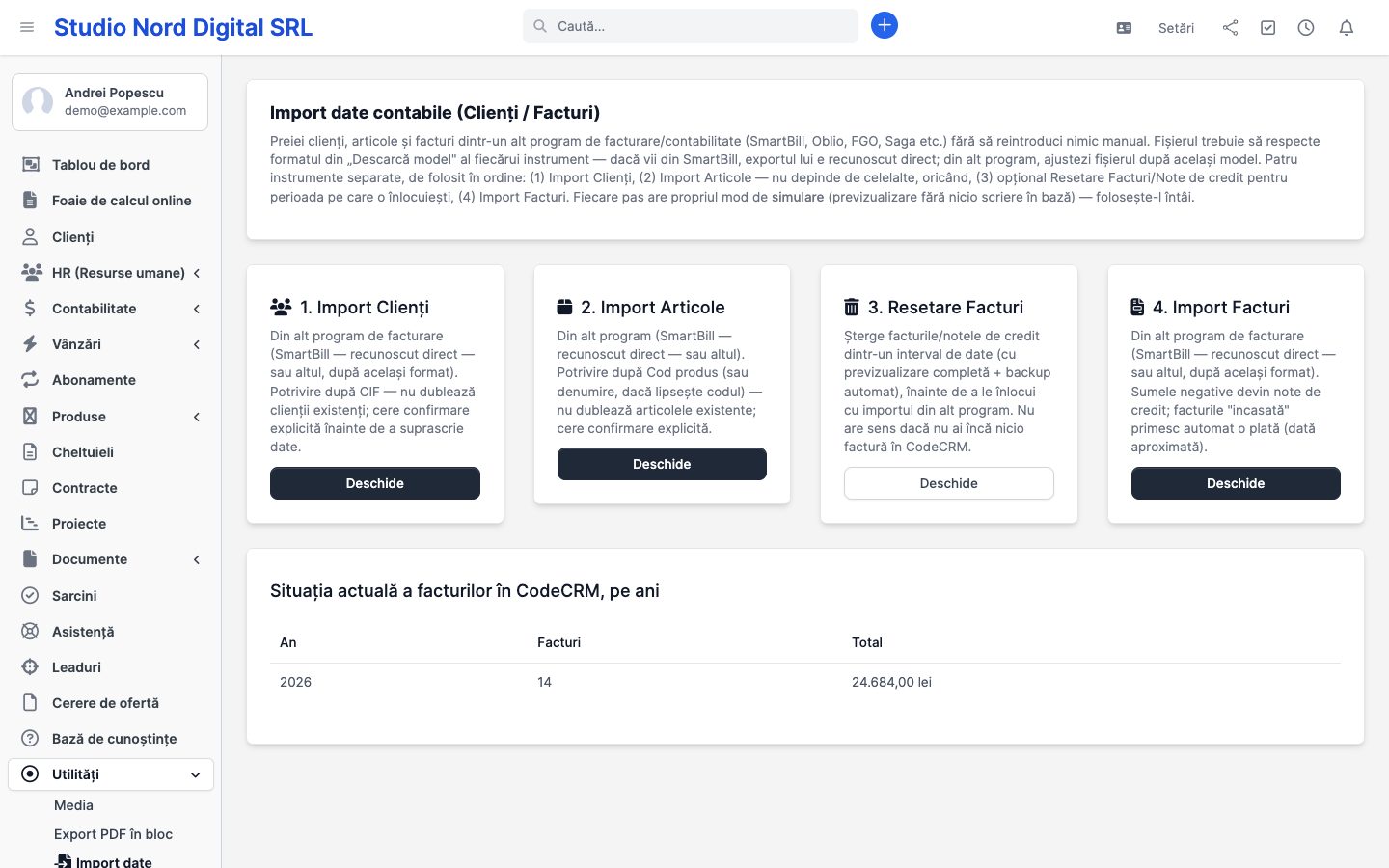
Dacă până acum ai facturat prin alt program (SmartBill, Oblio, FGO, Saga etc.) și vrei să treci pe codecrm fără să reintroduci manual clienții, articolele și facturile, ai la Facturi → Import date patru instrumente separate, gândite să le poată folosi orice cont, nu doar cel al administratorului platformei. Exportul SmartBill este recunoscut direct (.csv/.xls/.xlsx); din alt program, ajustezi fișierul tău după formatul din butonul Descarcă model al fiecărui instrument — coloanele așteptate sunt aceleași indiferent de sursă.
Fiecare instrument are un mod de Simulează — rulează exact aceeași verificare ca importul real, dar nu scrie nimic în baza de date. Folosește-l mereu întâi și citește rezultatul înainte să apeși „Import"/„Șterge definitiv".
Ordinea corectă
- Import Clienți — din exportul „Clienți" al programului tău.
- Import Articole — din exportul „Produse" al programului tău. Nu depinde de celelalte pași, îl poți face oricând.
- Resetare Facturi (opțional, doar dacă ai deja facturi reale în codecrm din perioada pe care o înlocuiești) — șterge facturile vechi ca să nu rămână duplicate. Dacă ești cont nou, fără nicio factură emisă încă, sari peste acest pas.
- Import Facturi — din exportul „Facturi" al programului tău, pentru aceeași perioadă.
1. Import Clienți
Îl găsești și ca reper direct pe pagina veche Clienți → Import (formularul de-acolo e cel generic Perfex, fără verificare de duplicate — pentru migrare dintr-un alt program folosește-l pe acesta). Încarci fișierul cu clienți — .csv, .xls sau .xlsx, cu coloanele Denumire client, CIF, Reg com, Cod client, Adresa, Localitate, Judet, Banca, Iban, Tara, Email, Pers contact, Telefon (butonul Descarcă model îți dă exact acest format; exportul SmartBill „Clienți" se potrivește deja cu el).
- Clientul se identifică după CIF (cu sau fără prefixul „RO" — se potrivesc automat).
- Dacă CIF-ul nu există în codecrm, se creează client nou (+ un contact, cu email generat automat dacă lipsește din fișier — îl poți schimba oricând din fișa clientului).
- Dacă CIF-ul există deja, clientul nu se dublează. La simulare vezi eventualele diferențe (adresă, oraș, județ, telefon) față de ce ai deja în codecrm; poți bifa explicit, per client, pe care vrei să-l actualizezi cu datele din fișier — restul rămân neatinse, exact cum erau.
- Reg. com., Bancă, IBAN și Cod client extern se salvează ca câmpuri personalizate pe fișa clientului.
2. Import Articole
Îl găsești și ca reper pe pagina veche Produse → Import (la fel, cea de-acolo e generică, fără verificare de duplicate). Încarci fișierul cu produse/servicii — coloanele Denumire produs, Cod produs, Pret, Pretul contine TVA (Da/Nu), Unitate masura, Moneda, Cota TVA, Descriere, Cod NC, Cod CPV, Greutate neta, Greutate bruta (modelul de export SmartBill „Produse" e recunoscut direct).
- Articolul se identifică după Cod produs, dacă e completat; dacă lipsește, se caută după denumire (fără diferențe de spații/majuscule). Dacă există deja, nu se dublează — la fel ca la Clienți, diferențele (preț, unitate, denumire) se văd la simulare și se aplică doar dacă bifezi explicit.
- Cota de TVA (ex. „21" sau „0% - Taxare inversa") este potrivită automat cu cotele tale din Configurare → Finanțe → Taxe, după procent.
- Dacă „Pretul contine TVA" = Da, prețul din fișier este recalculat automat ca preț fără TVA — codecrm adaugă taxa separat, la facturare.
3. Resetare Facturi / Note de credit
La Facturi → Import date → Resetare alegi un interval de date (din calendar, ca oriunde altundeva în codecrm), apeși Previzualizează și vezi lista completă (număr, client, dată, sumă) a facturilor și notelor de credit din acel interval — nimic nu se șterge la previzualizare.
- Facturile de abonament al acestui cont pe codecrm (dacă ești tenant SaaS) sunt evidențiate în listă cu eticheta „tenant SaaS", ca să nu le ștergi din greșeală — dar decizia finală e tot a ta, nu sunt excluse automat.
- La previzualizare vezi și intervalul real acoperit de rezultate, plus o notă dacă cea mai veche factură din codecrm rămâne în afara selecției tale — verificare rapidă că n-ai ales o dată greșită.
- Dacă nu ai nicio factură emisă încă în codecrm, pagina te anunță direct că acest pas nu are sens pentru tine — treci direct la Import Facturi.
- Ștergerea cere să scrii exact numele firmei tale (cel din Setări) plus o bifă de confirmare explicită.
- Înainte de ștergere se salvează automat un backup (fișier .json, descărcabil) cu toate facturile șterse — util dacă vrei să revii la o factură anume.
Nu există o dată-limită automată — intervalul e exact cel pe care îl alegi. Facturile mai vechi decât perioada în care ai început să folosești programul din care imporți acum rămân neatinse doar dacă pui „De la data" corect — resetarea afectează exact intervalul de date pe care îl alegi tu, nimic mai mult.
4. Import Facturi
Încarci fișierul cu facturi pentru un an (aceleași formate: .csv/.xls/.xlsx; exportul SmartBill „Facturi" e recunoscut direct). codecrm recunoaște automat rândurile de titlu și totalurile de subsol din export — nu trebuie să le ștergi manual.
- Clientul se identifică după CIF — rulează întâi Import Clienți; o factură al cărei CIF nu e găsit e săltată și raportată la final, nu creează un client nou pe ascuns.
- Un rând cu sumă negativă (stornare) devine automat Notă de credit, nu factură.
- Factura primește un număr nou, din seria curentă codecrm; numărul original din fișierul sursă se păstrează într-un câmp personalizat „Nr. document sursă", vizibil pe factură.
- Pentru facturile cu status „incasata" se înregistrează automat o plată integrală. Fișierul sursă nu exportă data reală de încasare, așa că se folosește data scadenței ca dată aproximată — nota plății spune explicit asta.
- Restul statusurilor (emisă, depășită) nu au nevoie de nimic special — codecrm calculează singur „Neplătită"/„Restantă" din data scadenței reală.
- Indexul SPV (numărul de înregistrare ANAF, dacă exista în fișier) se păstrează într-o notă pe factură, tocmai ca să nu retrimiți din greșeală la e-Factura ANAF un document deja înregistrat.
- Niciun email nu pleacă spre clienți în timpul acestui import.
Vânzări
Cereri de ofertă #
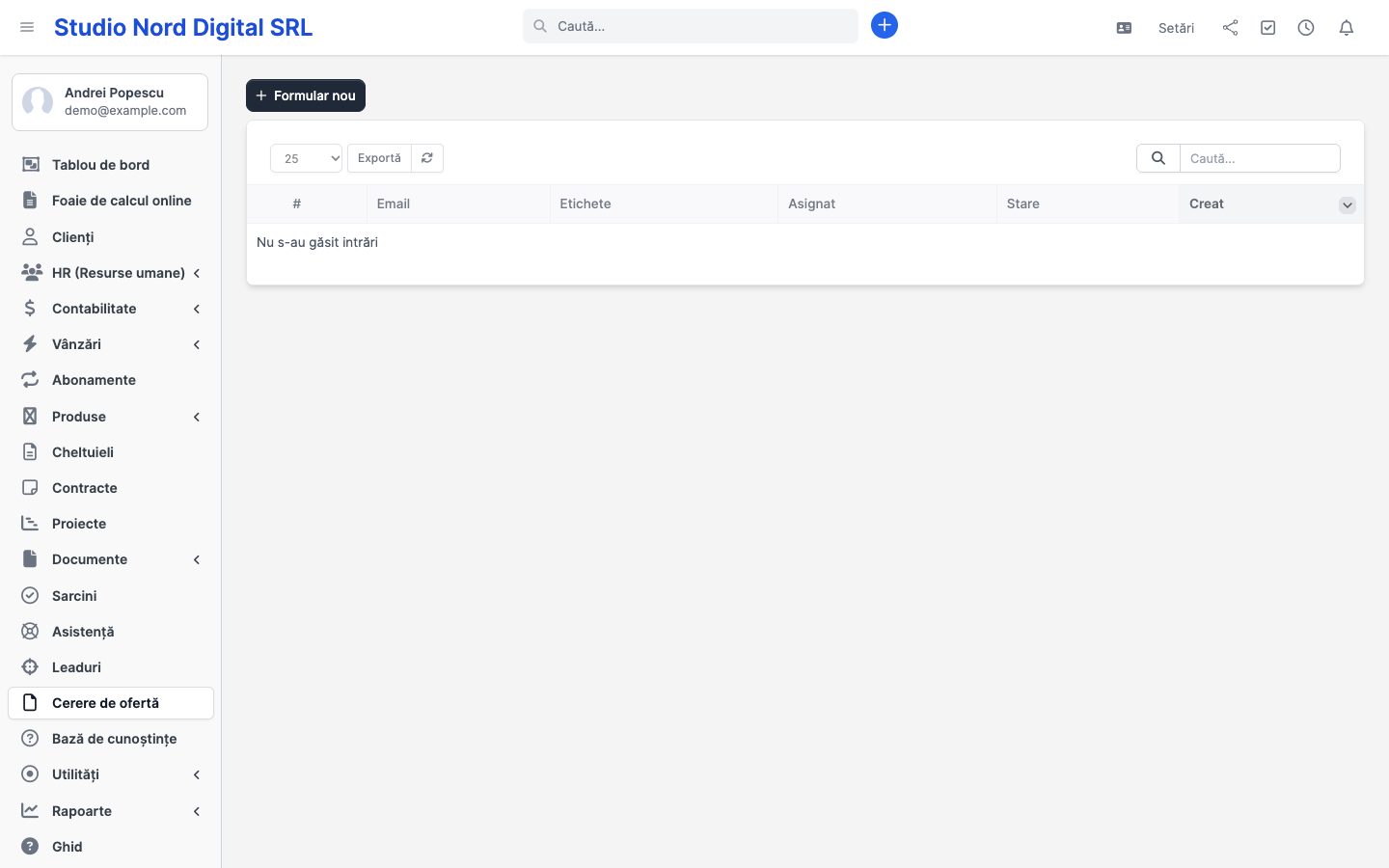
„Cererea de ofertă" este un formular public pe care îl pui pe site sau îl trimiți prin link; când cineva îl completează, primești o cerere în codecrm pe care o transformi în ofertă de preț și, la nevoie, în client.
Configurare formular
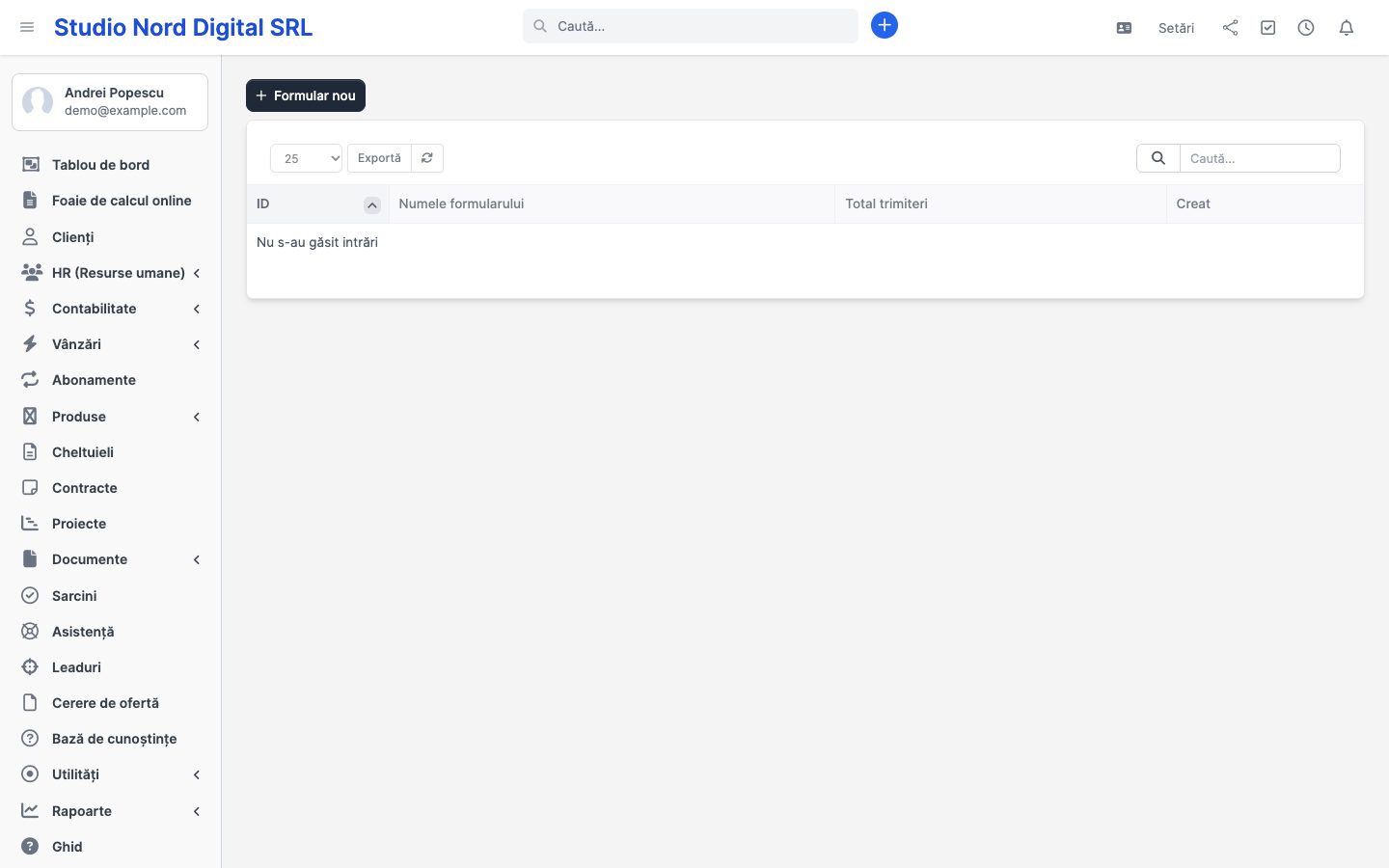
- Configurare → Cerere de ofertă → Formulare — creează un formular, adaugă câmpurile dorite (nume, firmă, CUI, buget, descriere, atașamente).
- Copiază linkul public sau codul de încorporare și pune-l pe site.
- Definește stările cererilor (ex. Nouă, În analiză, Ofertată, Câștigată, Pierdută) la Configurare → Cerere de ofertă → Stări.
Procesare
În Cerere de ofertă vezi cererile primite. Le poți aloca unui coleg, schimba starea, iar cu Convertește creezi automat clientul și/sau oferta de preț pornind de la datele completate.
Livrare & relații
Contracte #
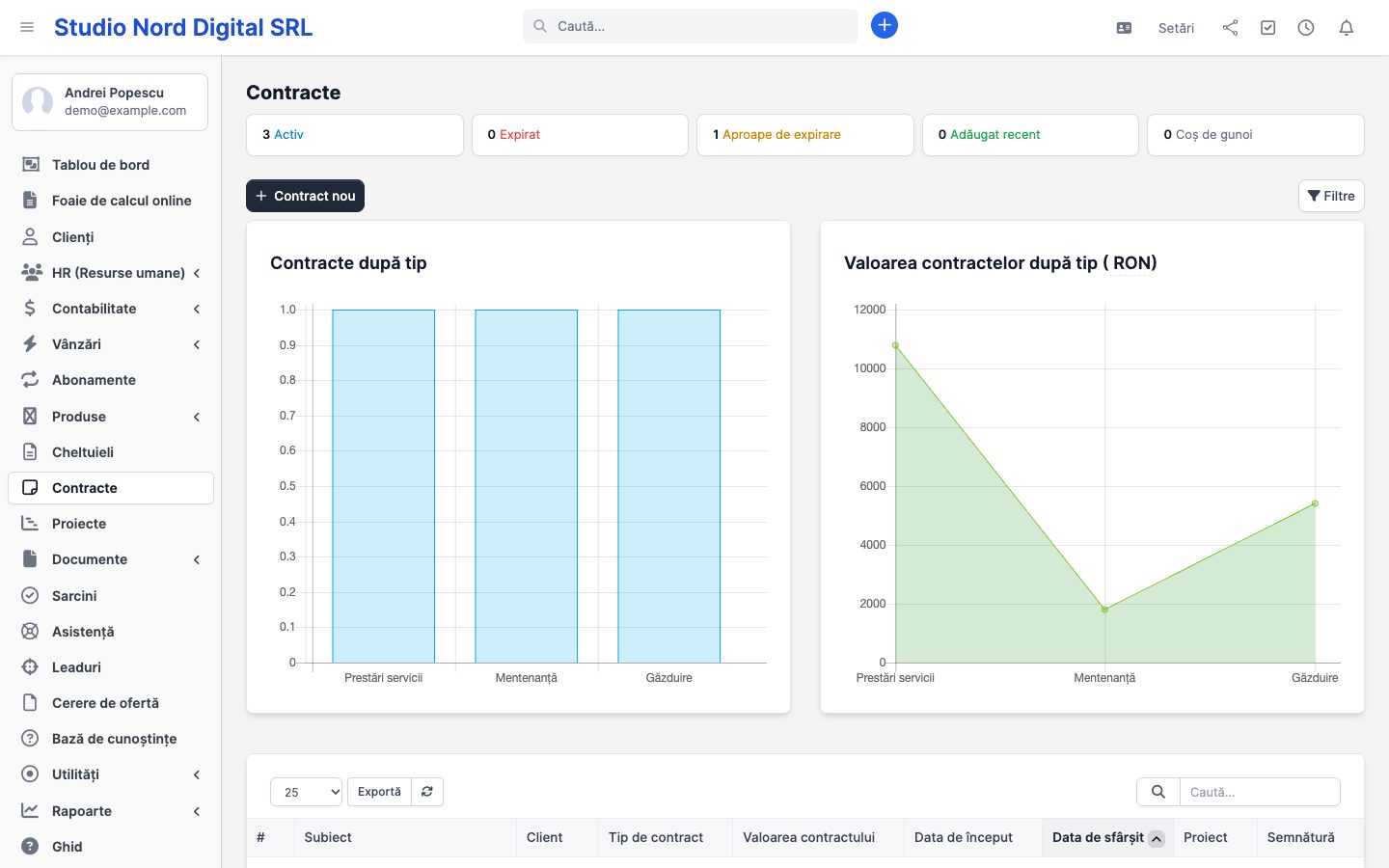
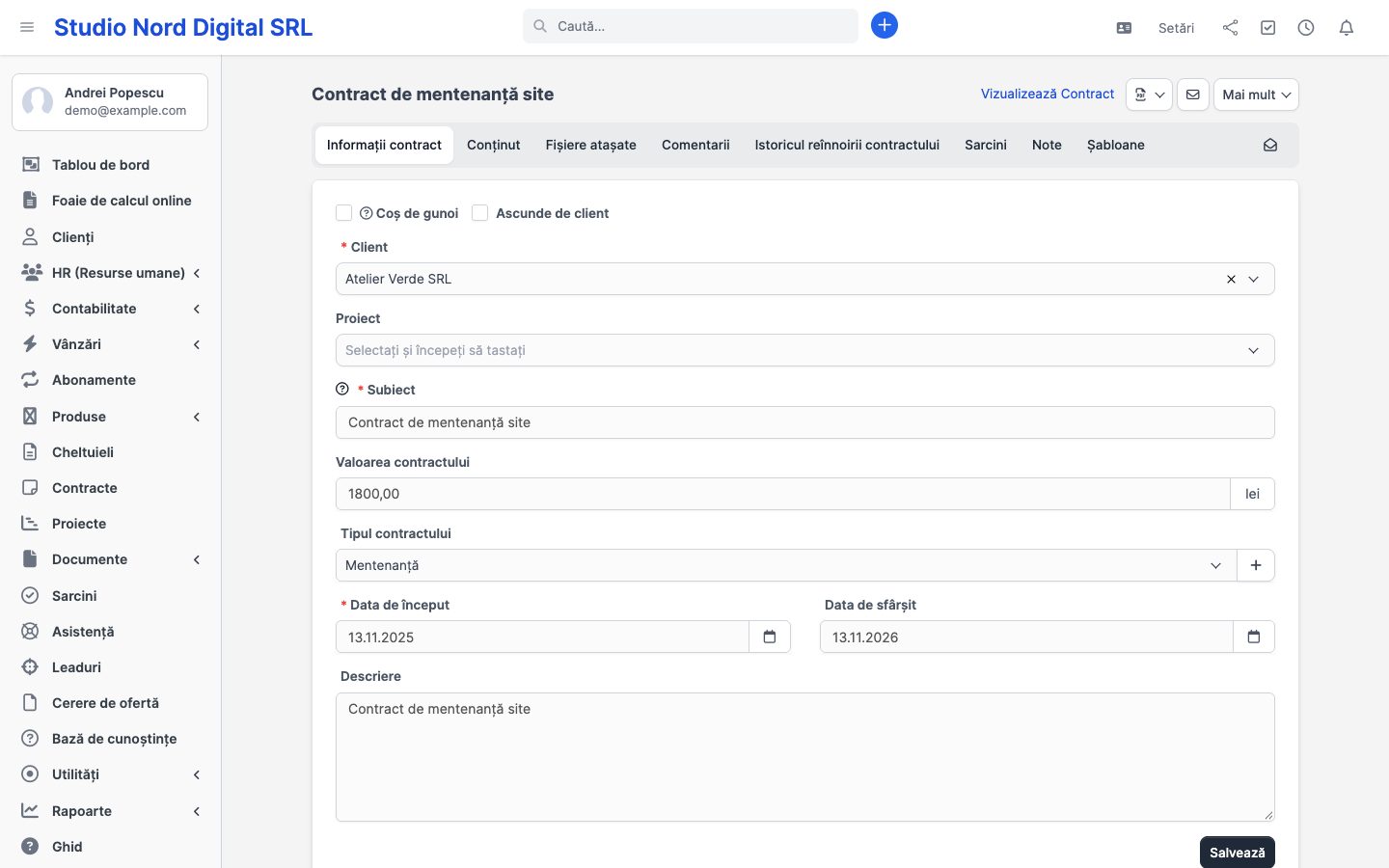
Contractele țin evidența angajamentelor cu clienții: valoare, perioadă, conținut și data de expirare.
- Contracte → Creează — alege clientul, tipul de contract (definit la Configurare → Contracte → Tipuri de contracte), valoarea, data de început și de sfârșit.
- Scrie conținutul în editor (cu câmpuri de îmbinare) sau atașează PDF-ul semnat.
- Activează semnătura electronică dacă vrei ca clientul să semneze din portal.
- Setează memento de expirare — primești notificare înainte să expire, ca să reînnoiești.
Din listă poți filtra contractele care expiră în perioada următoare și le poți reînnoi (creează o copie cu perioadă nouă).
Livrare & relații
Proiecte #
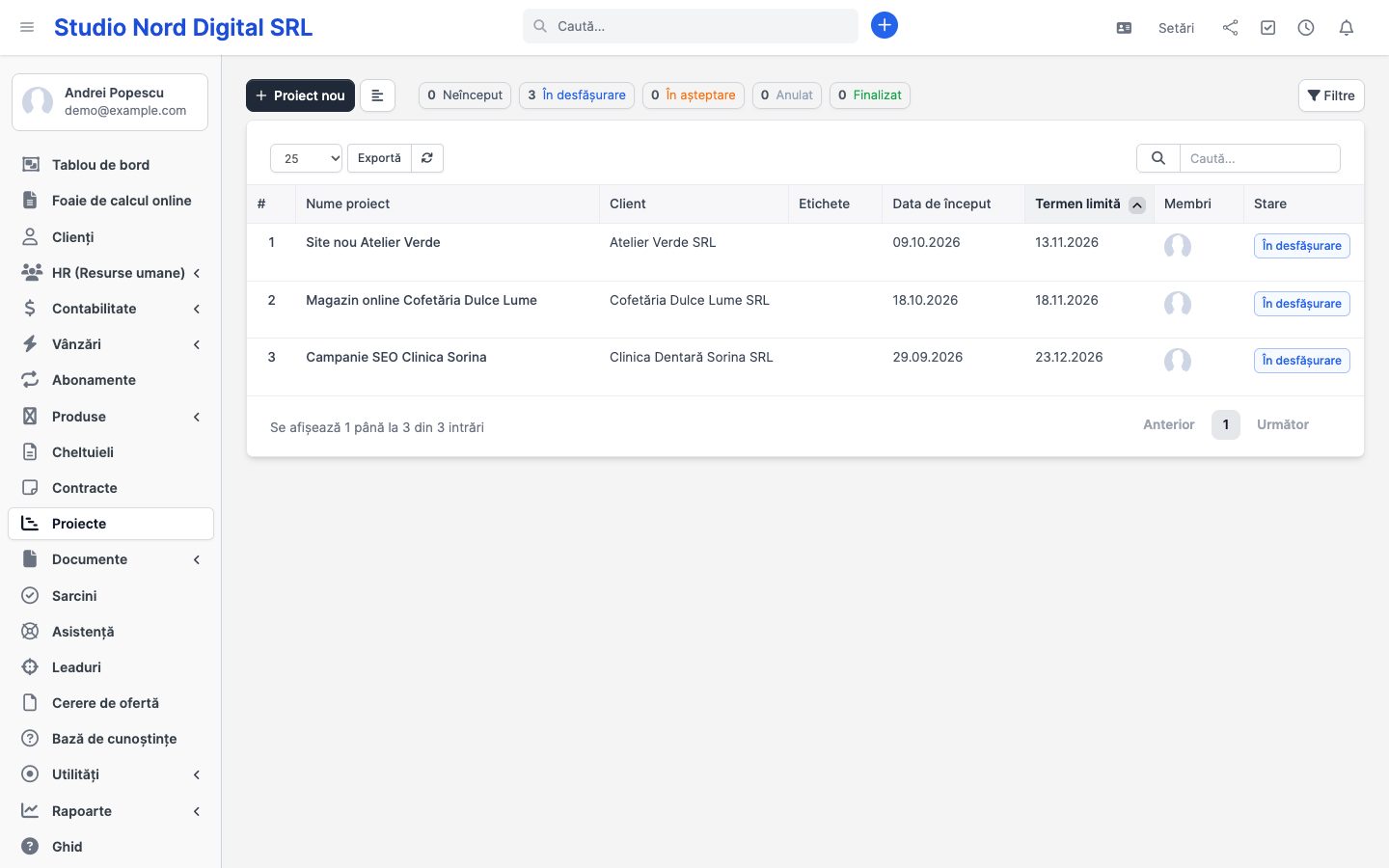
Proiectul grupează munca pentru un client: sarcini, ore lucrate, fișiere, discuții și facturare.
Creare
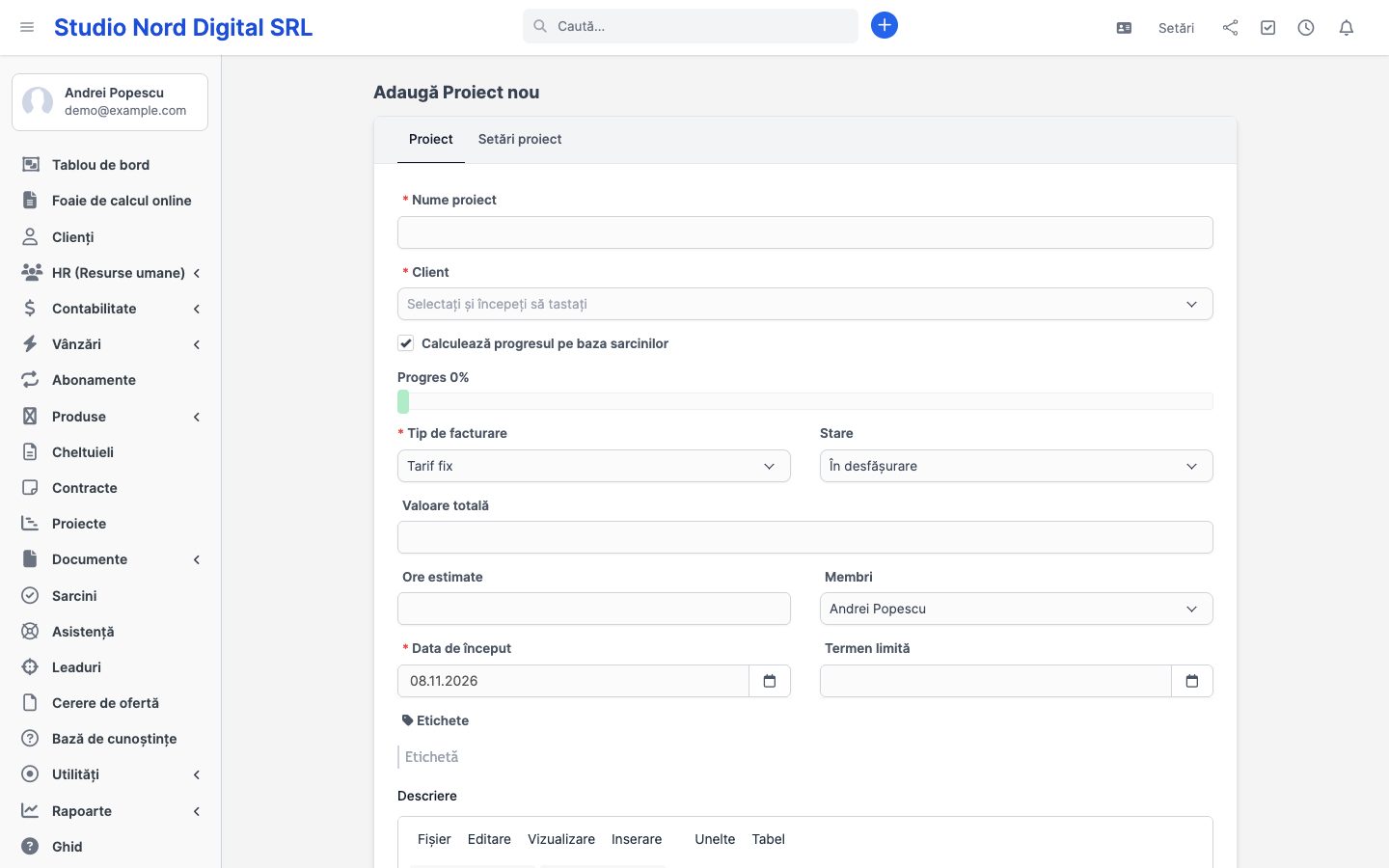
- Proiecte → Creează proiect — nume, client, dată de început, termen.
- Alege tipul de facturare: preț fix, după orele de proiect, sau după orele din sarcini (tarif orar).
- Adaugă membri (colegii care lucrează) și, opțional, dă acces de vizualizare clientului.
- Definește borne (milestones) ca să grupezi sarcinile pe etape.
În lucru
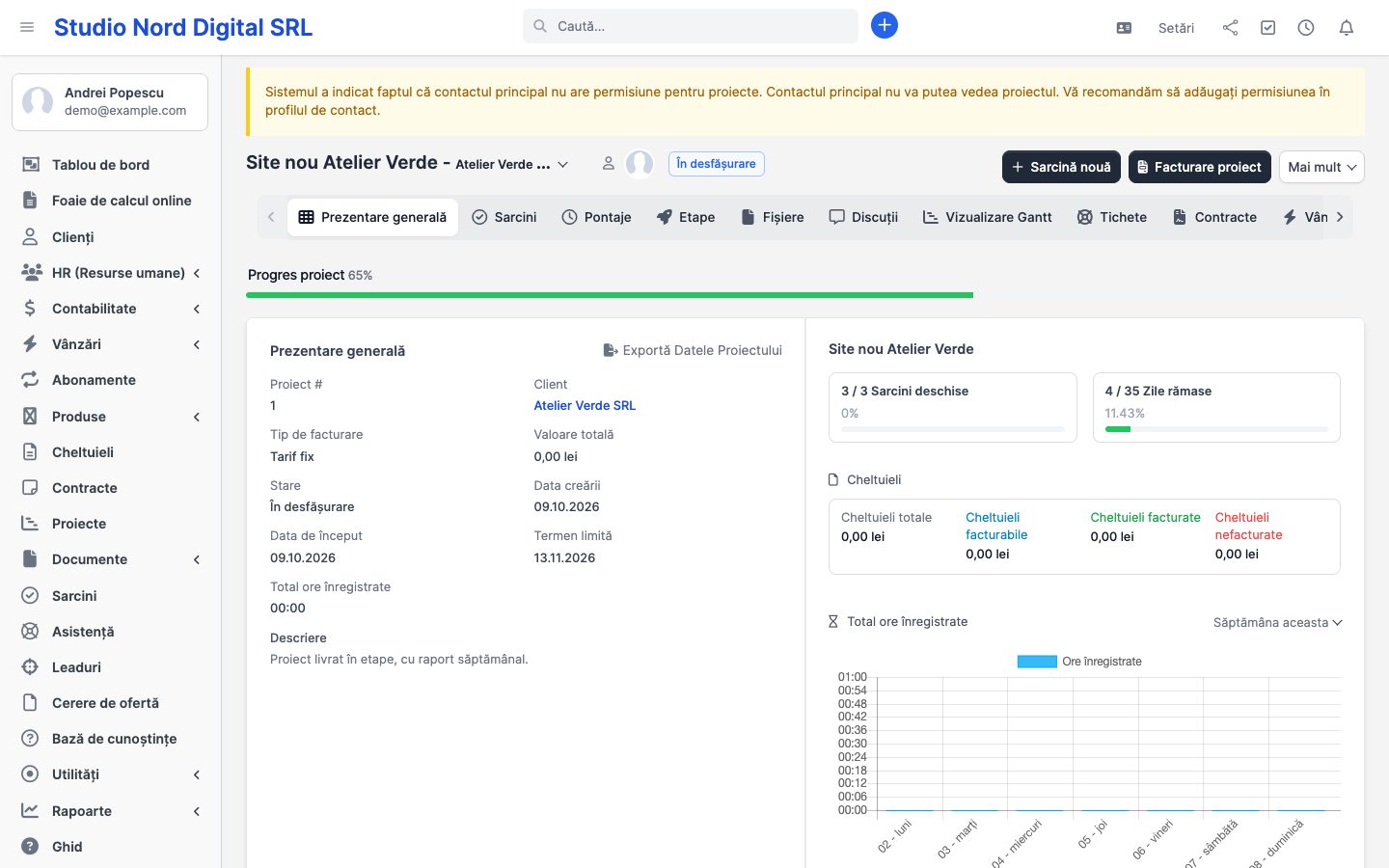
În proiect ai file pentru Sarcini, Pontaje (orele înregistrate), Fișiere, Discuții, Note, Activitate și Facturare. Din fila de facturare generezi factura pentru orele/valoarea neefacturate încă.
Livrare & relații
Sarcini #
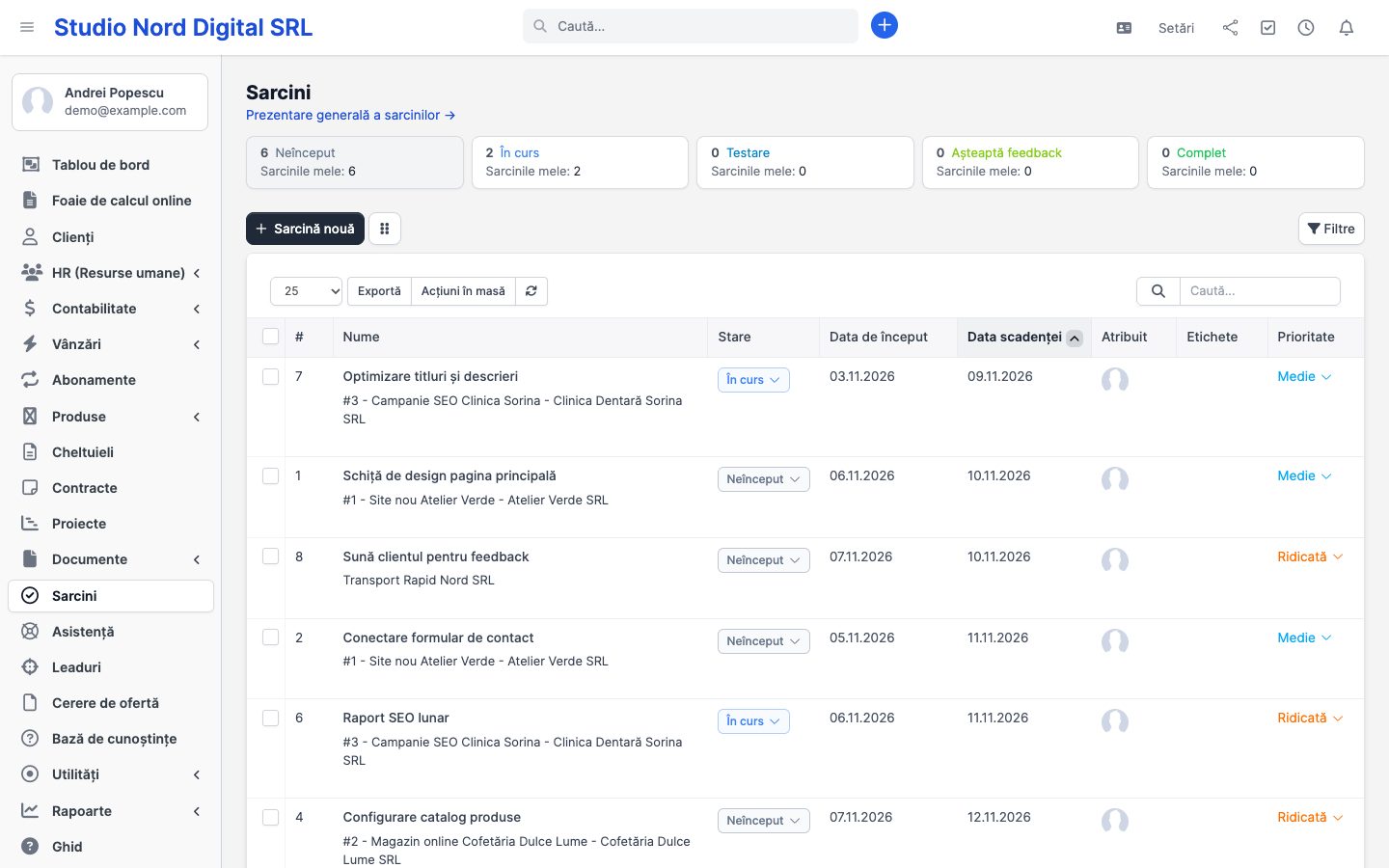
Sarcinile pot fi de sine stătătoare sau legate de un proiect, o factură, un lead, un tichet etc.
- Responsabili și urmăritori (primesc notificări fără să fie alocați).
- Checklist — pași bifabili în interiorul sarcinii.
- Cronometru / pontaj — pornește-l când lucrezi; orele intră în raportul de pontaje și în facturarea proiectului.
- Prioritate și stări: Neînceput În lucru În testare Așteaptă feedback Finalizat
- Recurență — sarcina se recreează automat (zilnic, săptămânal, lunar…).
- Comentarii, atașamente și câmpuri personalizate.
Vizualizarea Kanban a sarcinilor (pe stări) e utilă pentru echipă.
Livrare & relații
Lead-uri #
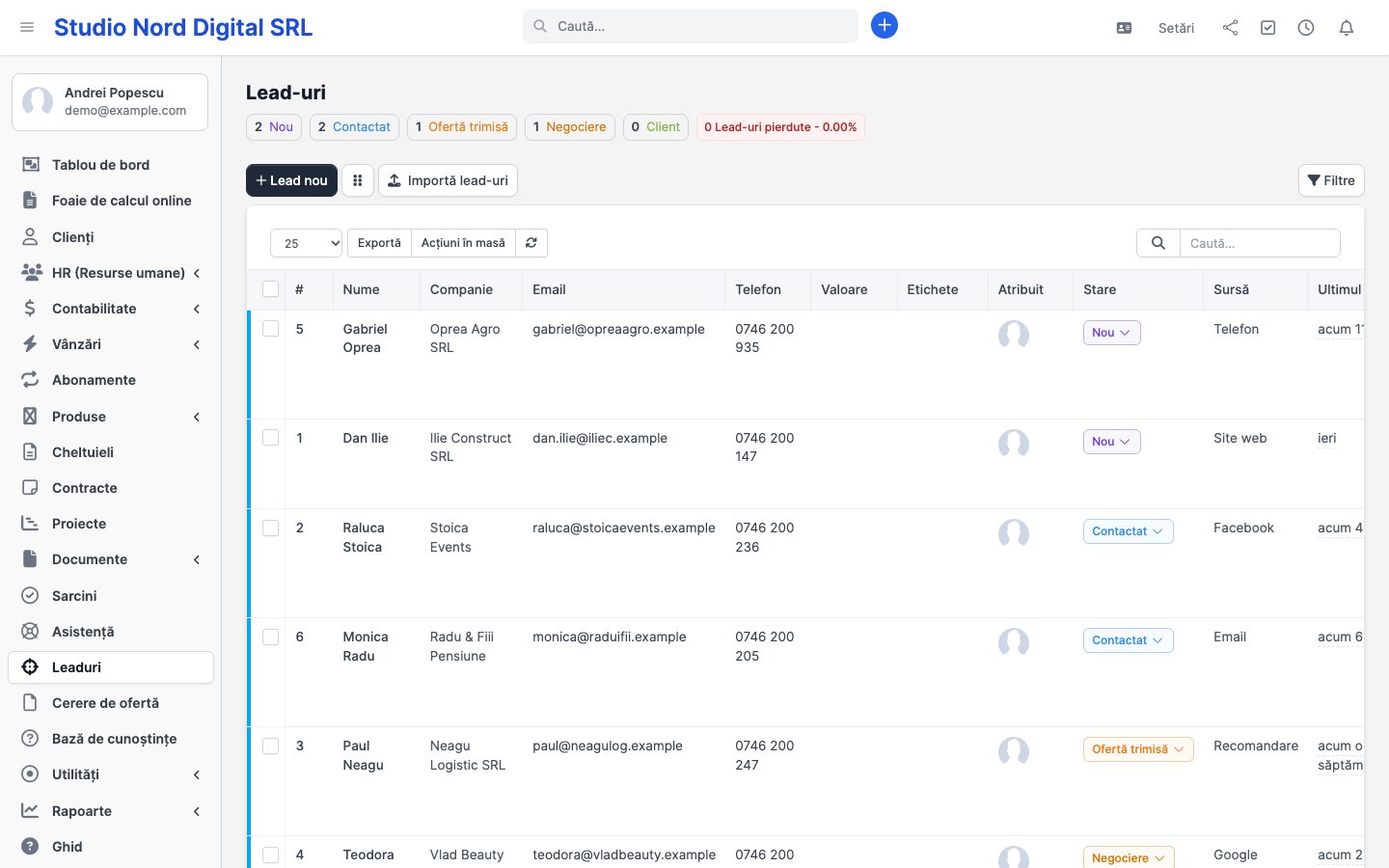
Un lead este un potențial client, înainte să devină client „real". Le gestionezi într-un pipeline Kanban pe stări.
Intrarea lead-urilor
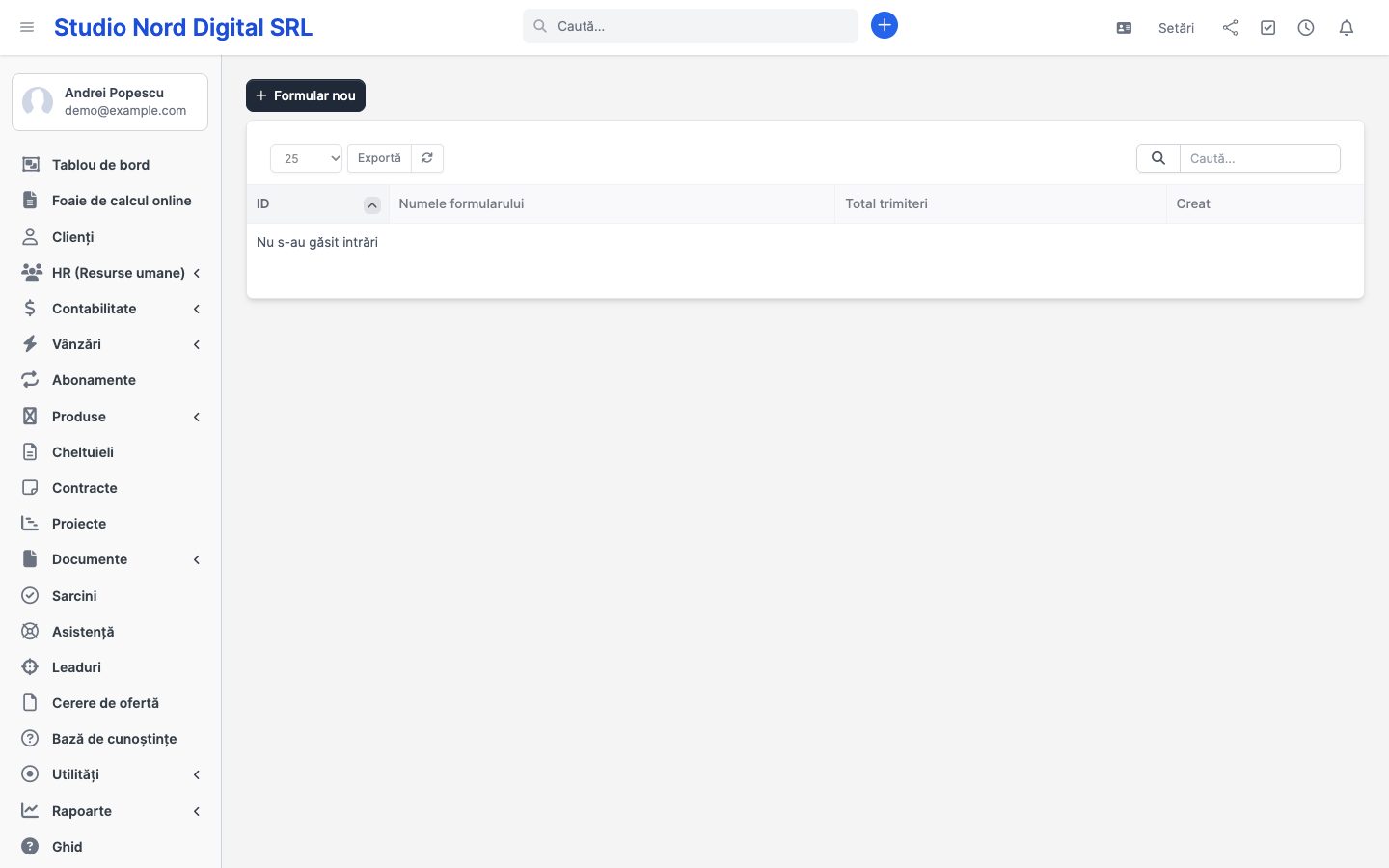
- Manual — Lead-uri → Adaugă lead.
- Formular web-to-lead — Configurare → Lead-uri → Web către Lead: creezi un formular, îl pui pe site, iar completările intră direct ca lead-uri.
- Integrare email — mesajele către o adresă dedicată devin lead-uri (se configurează în Configurare → Lead-uri).
- Import CSV.
Lucrul cu un lead
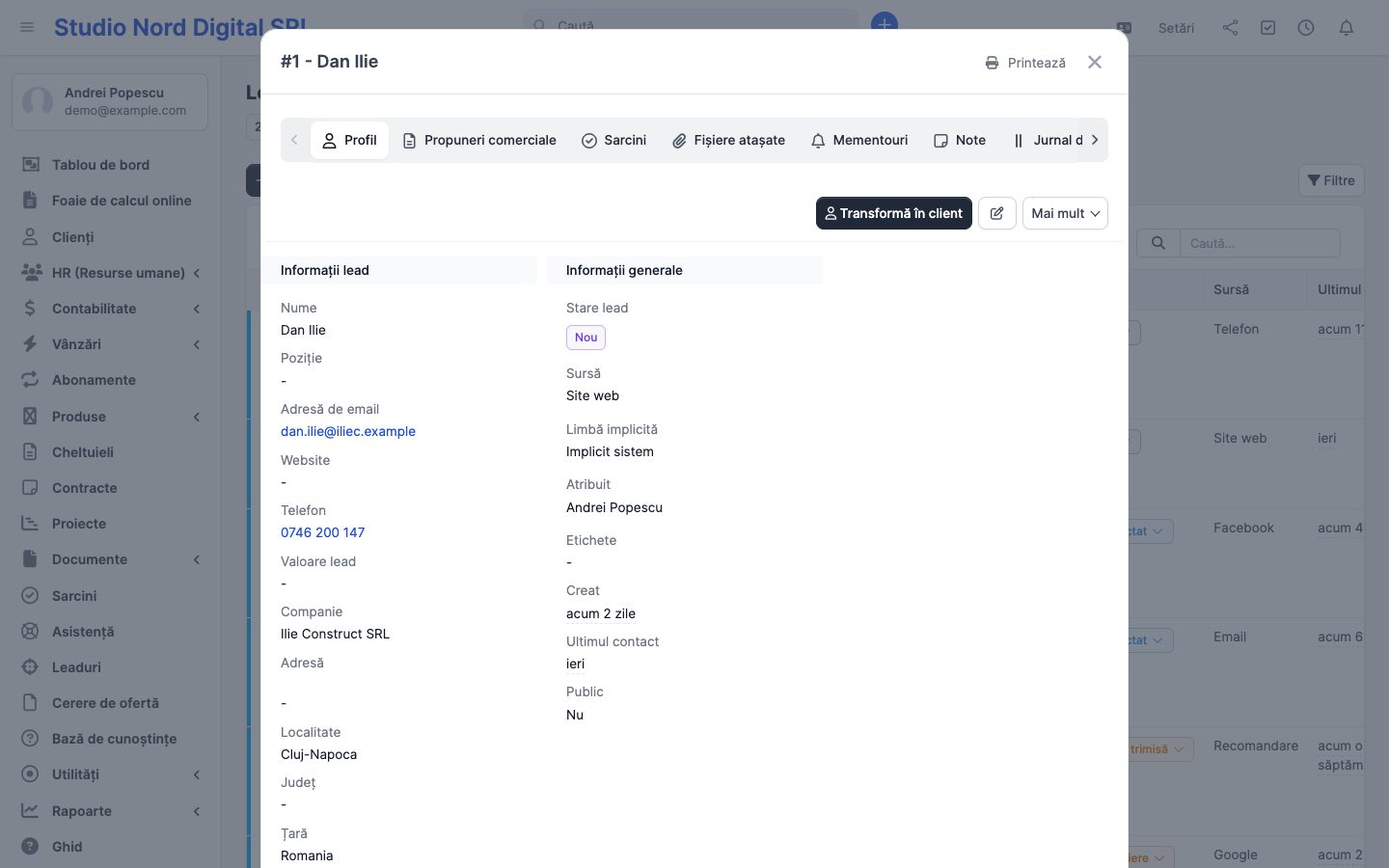
- Mută lead-ul pe coloane (stări) prin drag & drop pe măsură ce avansează.
- Înregistrează activitate: notițe, apeluri, întâlniri, memento-uri (cu notificare).
- Trimite-i o propunere comercială direct din lead.
- Când e câștigat, apasă Convertește în client — datele trec pe fișa noului client și, opțional, se creează contactul principal.
Sursele lead-urilor (Configurare → Lead-uri → Surse) — ex. „Site", „Recomandare", „Google" — alimentează raportul de conversie.
Livrare & relații
Asistență (tichete) #
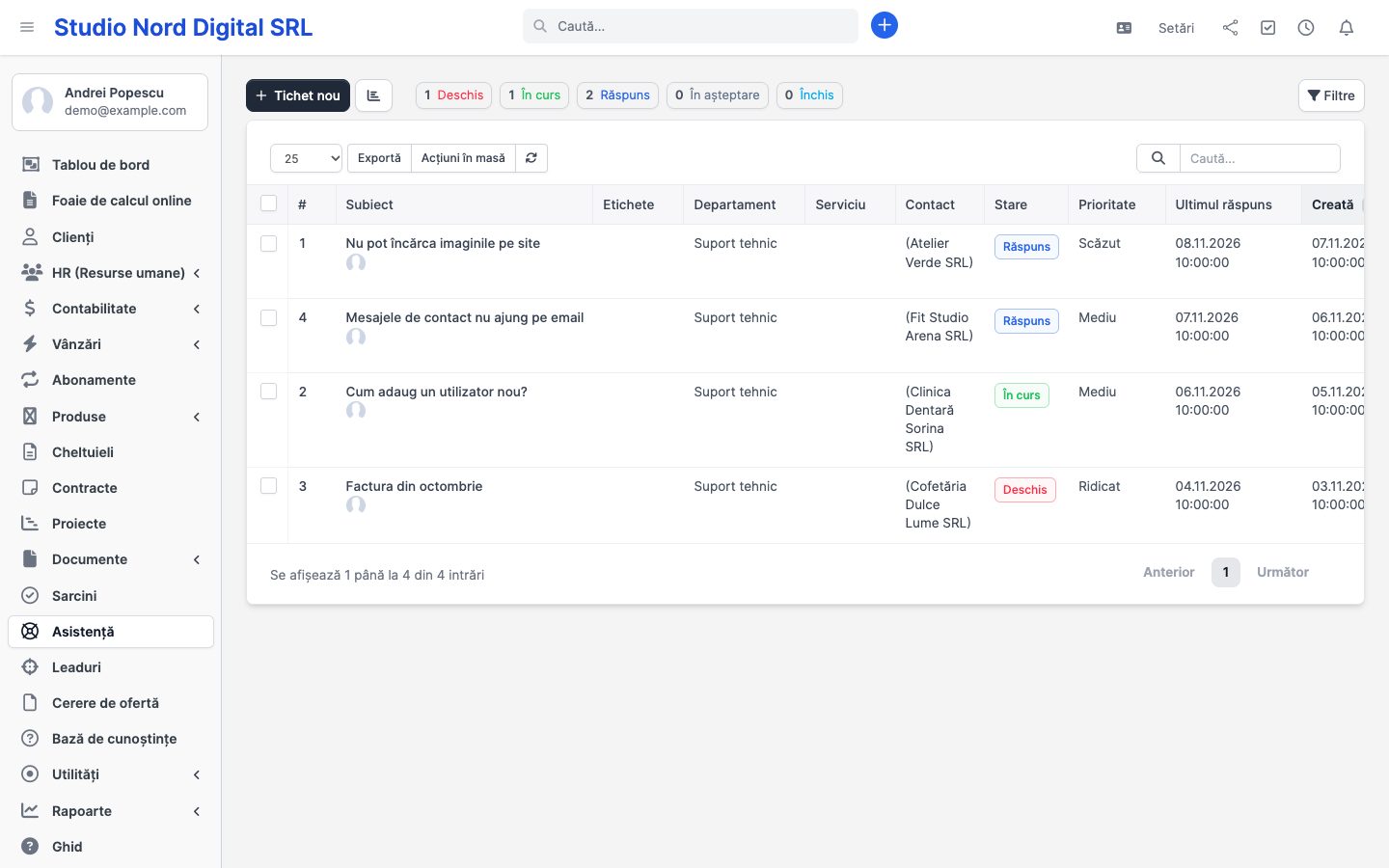
Modulul de Asistență este sistemul de suport: clienții deschid tichete din portal sau pe email, iar echipa răspunde dintr-un singur loc.
Configurare
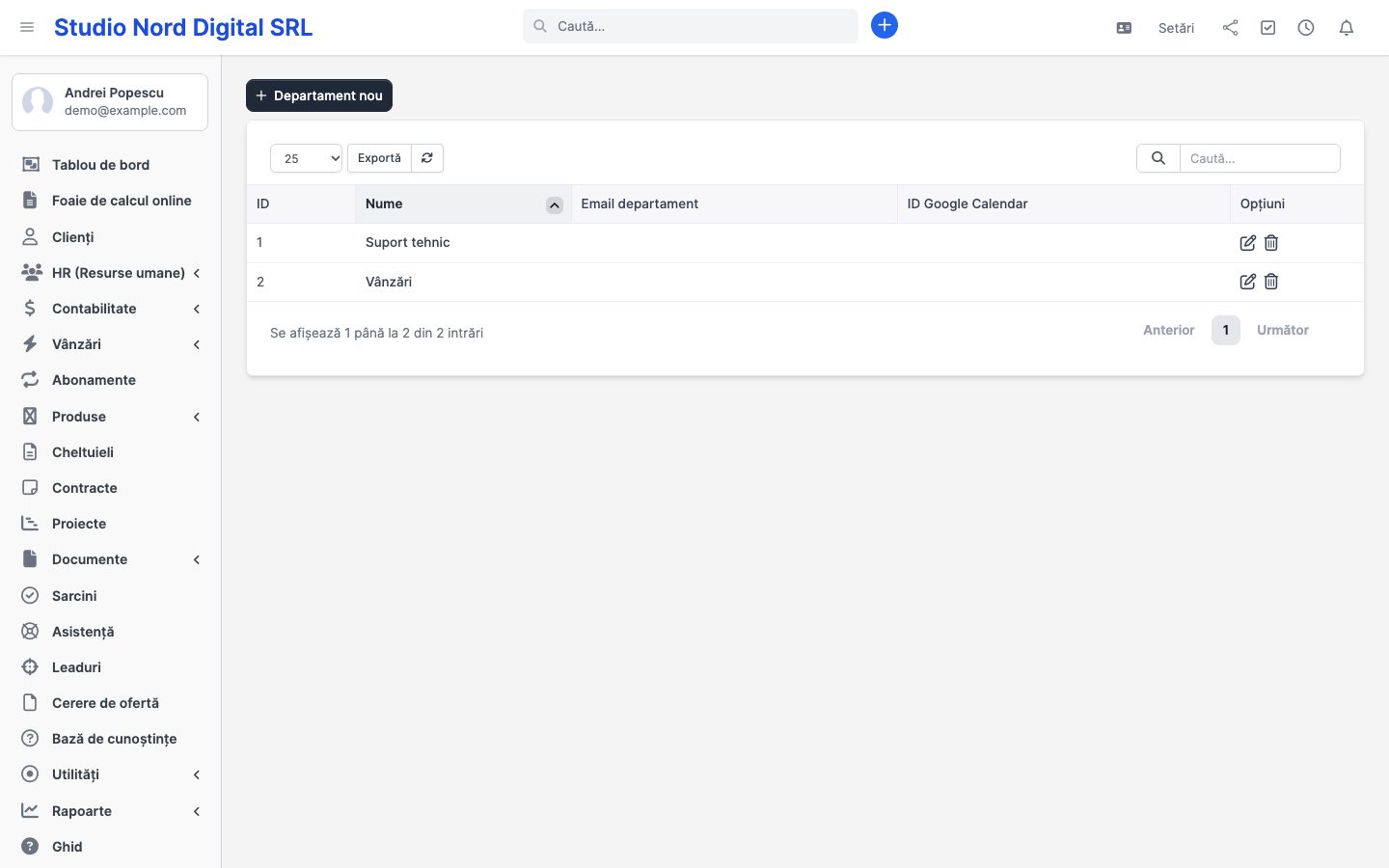
- Departamente (Configurare → Asistență → Departamente) — ex. Vânzări, Tehnic, Facturare; fiecare cu adresa lui de email.
- Priorități și stări ale tichetelor.
- Răspunsuri predefinite — texte reutilizabile pe care le inserezi cu un click.
- Servicii — categorii de probleme, pentru raportare.
- Filtre de spam — reguli pentru mesajele nedorite.
Lucrul cu un tichet
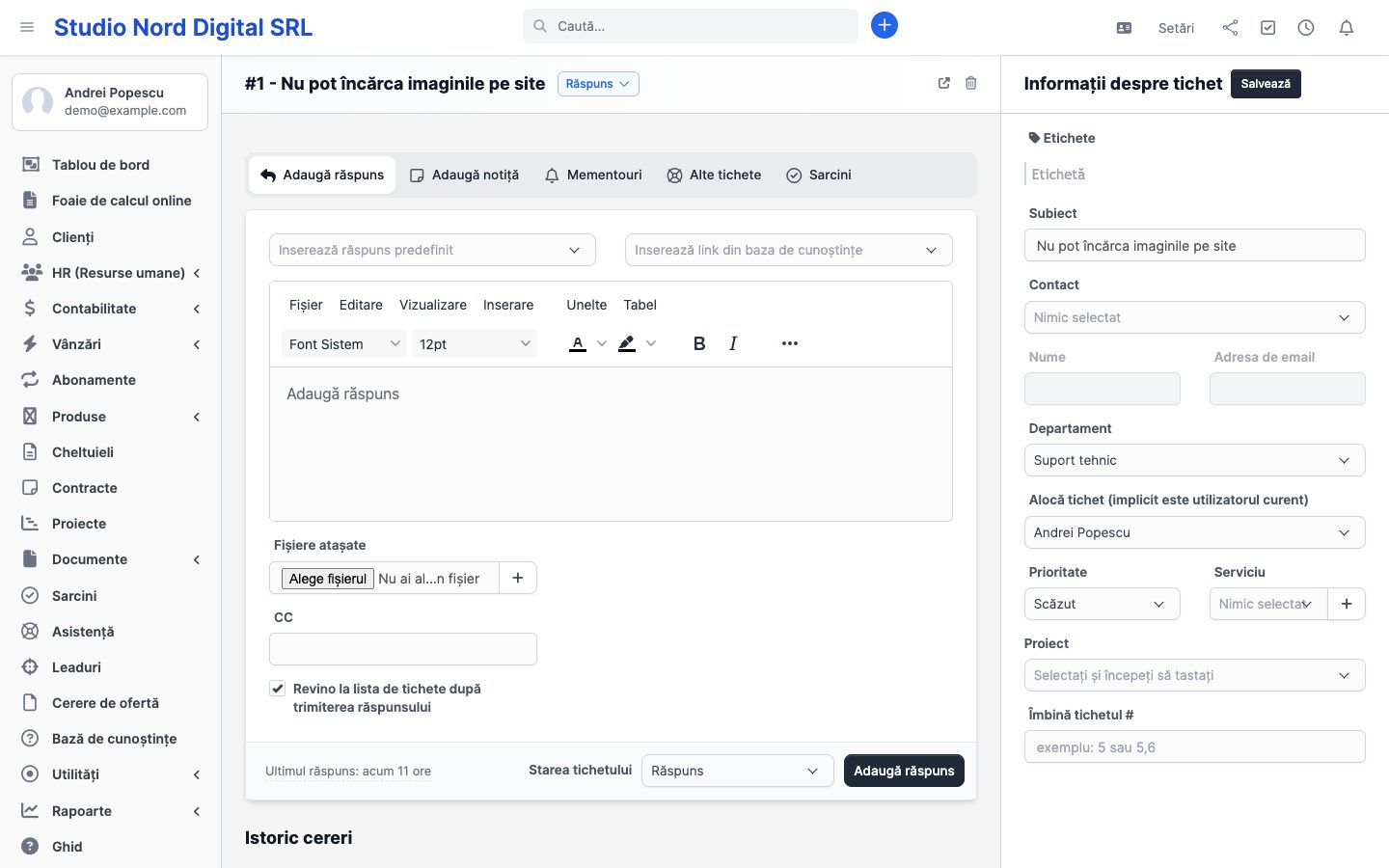
Într-un tichet poți: aloca un responsabil, schimba prioritatea/starea, adăuga note private (nevăzute de client), atașa fișiere, lega un articol din baza de cunoștințe și marca tichetul rezolvat. Răspunsul pleacă pe email către client și în portalul lui.
Livrare & relații
Bază de cunoștințe #
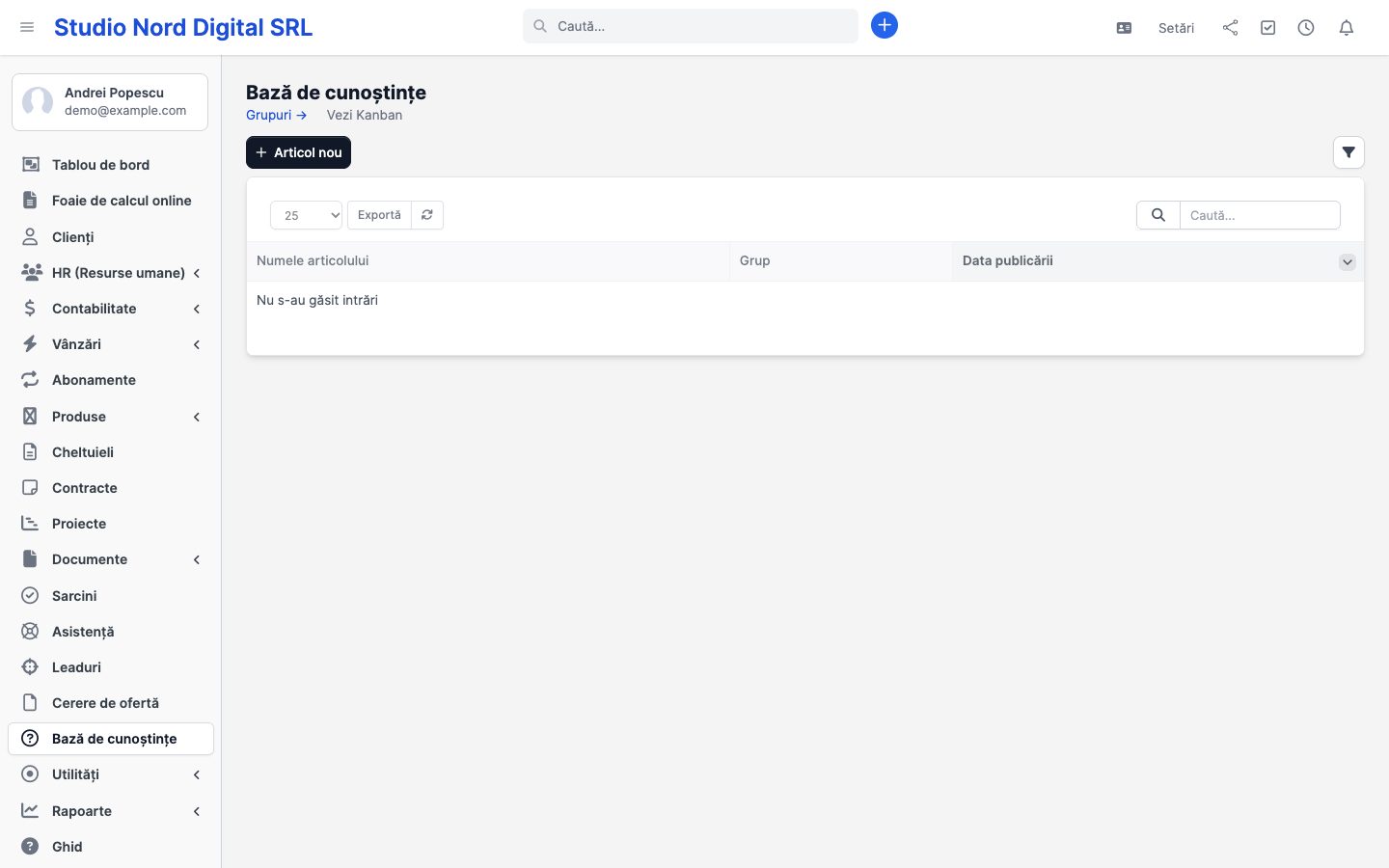
Baza de cunoștințe este colecția ta de articole de ajutor — pentru clienți (vizibile în portal) și/sau pentru echipă (interne).
- Creează categorii (ex. „Facturare", „Cont", „Tehnic").
- Scrie articole în editorul vizual; setează vizibilitatea (public în portal / doar personal).
- Clienții caută în portal și pot marca articolul „util / neutil" — vezi feedback-ul în listă.
Articolele pot fi propuse ca răspuns în tichete, reducând volumul de suport.
Financiar & analiză
Abonamente #
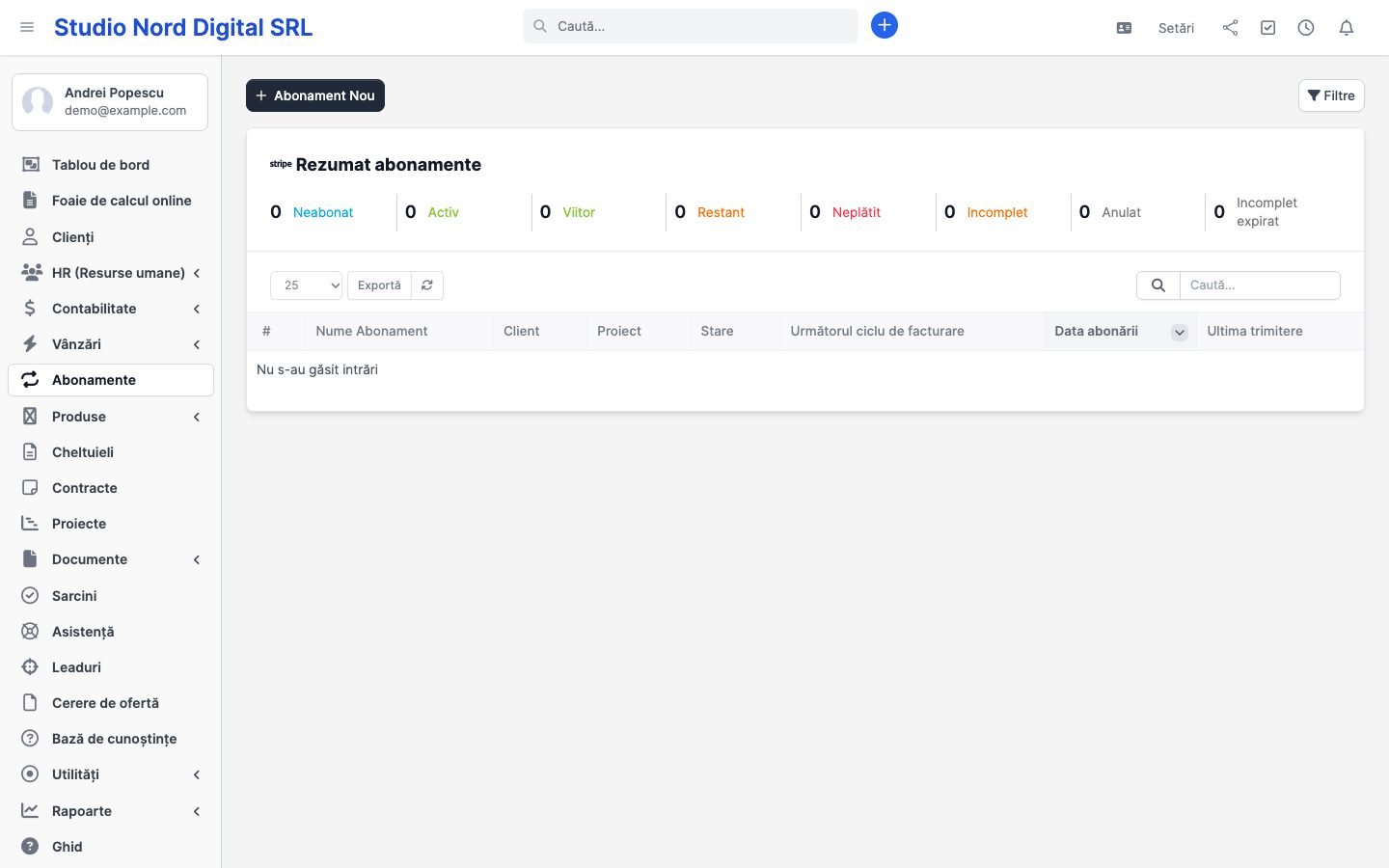
Abonamentele sunt plăți recurente încasate prin Stripe (card). Diferența față de factura recurentă: aici cardul clientului este debitat automat de Stripe.
- Ai nevoie de Stripe conectat (Configurare → Setări → Metode de plată).
- Abonamente → Creează — client, produs/plan, preț, interval (lunar/anual), cantitate, taxă.
- Trimite-i clientului linkul de activare; după ce introduce cardul, Stripe încasează la fiecare ciclu și codecrm generează factura aferentă.
Poți pune abonamentul pe pauză, îl poți anula sau modifica; istoricul facturilor rămâne pe fișa clientului.
Financiar & analiză
Cheltuieli #
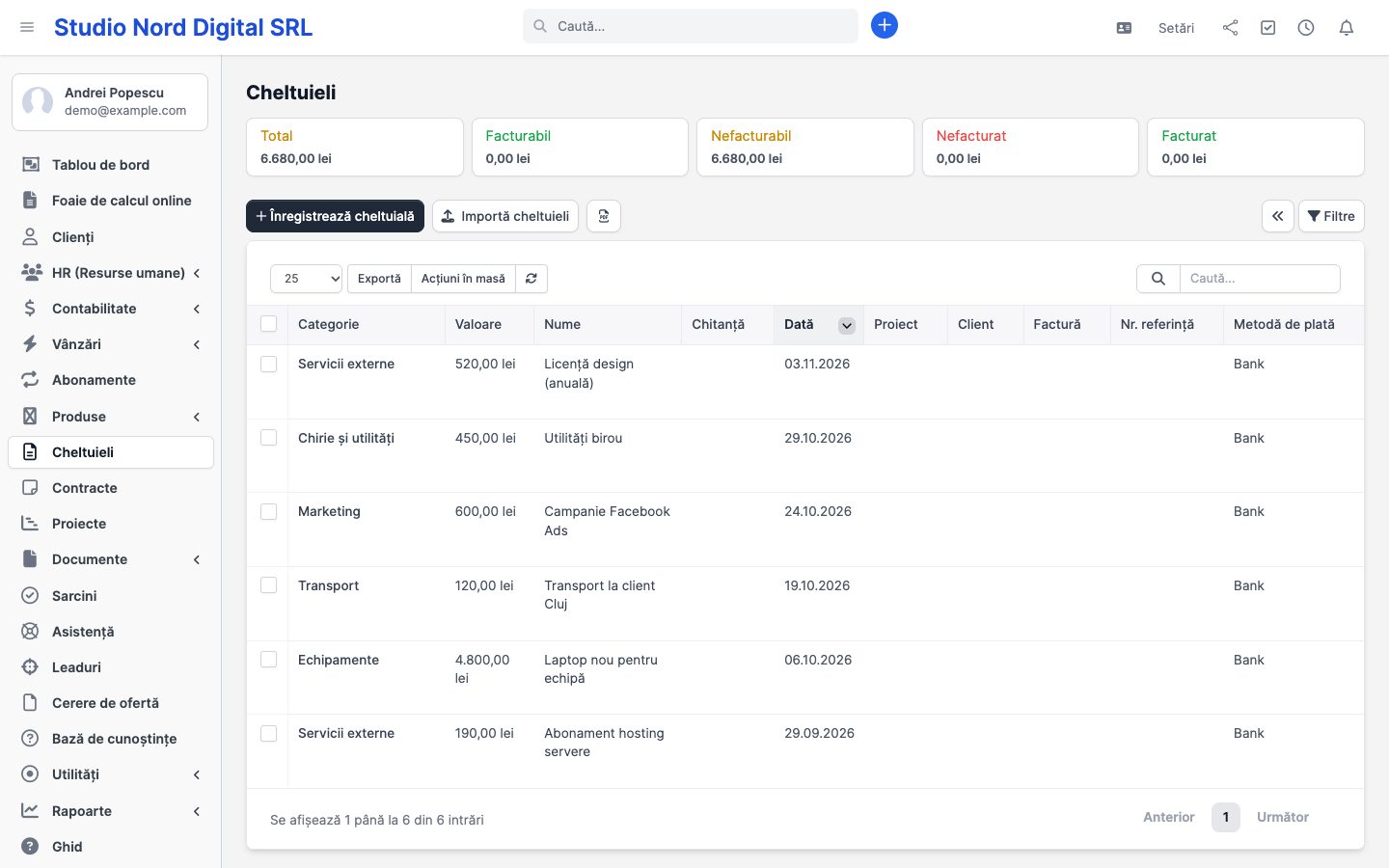
Înregistrează cheltuielile firmei pentru rapoartele „venituri vs. cheltuieli" și pentru refacturare.
- Cheltuieli → Înregistrează cheltuială — sumă, dată, categorie, furnizor, atașează bonul/factura.
- Bifează Facturabilă și alege clientul dacă vrei să o refacturezi — apare disponibilă la crearea facturii clientului.
- Setează Recurență pentru cheltuieli fixe (chirie, licențe).
Categoriile se definesc la Configurare → Finanțe → Categorii de cheltuieli.
Financiar & analiză
Rapoarte #
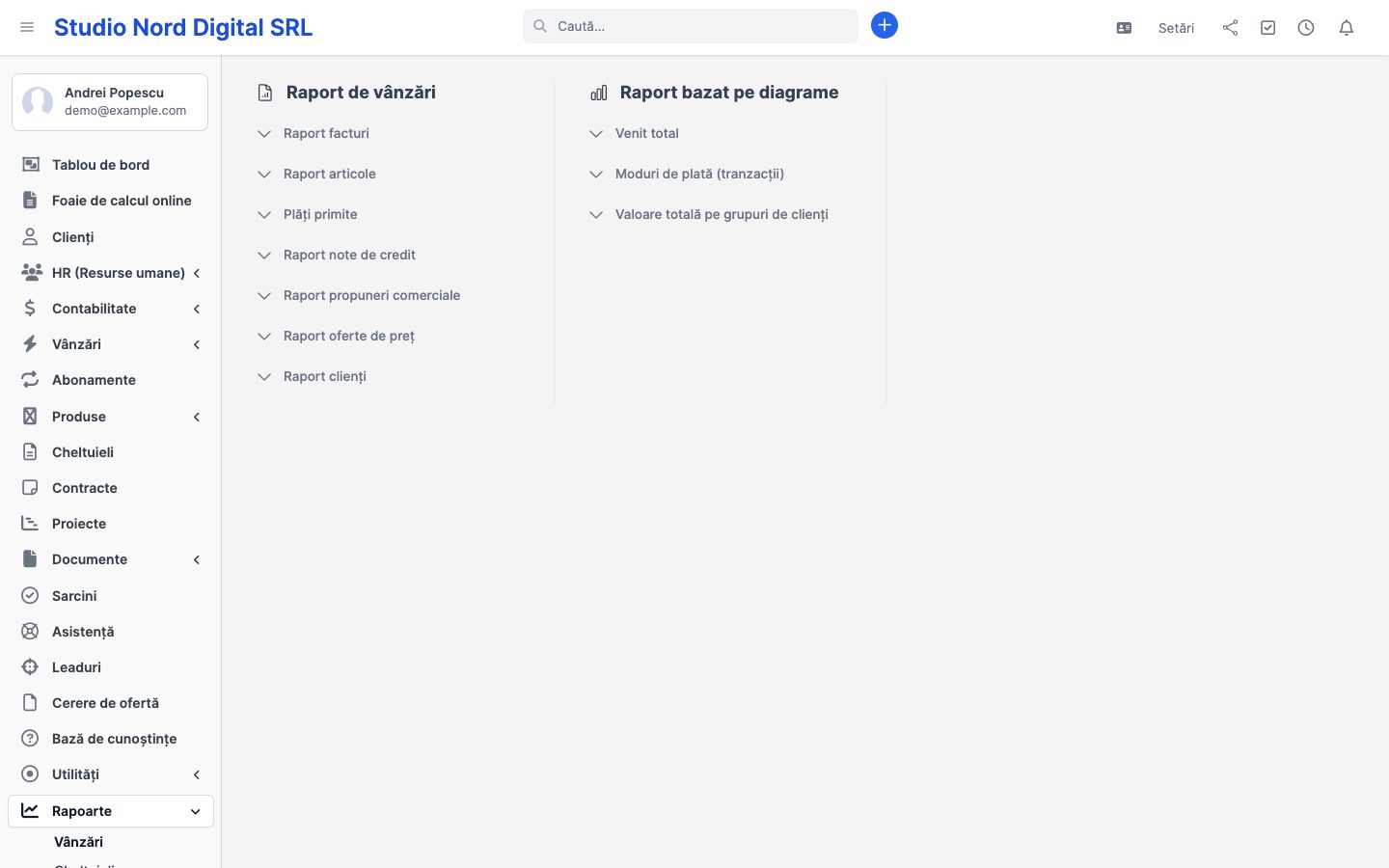
La Rapoarte ai, printre altele:
- Vânzări — pe client, pe articol, pe agent, pe perioadă; grupări cu/fără taxă.
- Facturi — încasat vs. de încasat, restanțe.
- Cheltuieli și Cheltuieli vs. venituri.
- Lead-uri — conversie pe surse și pe perioade.
- Prezentare generală pontaje — ore pe angajat / proiect.
Majoritatea rapoartelor se filtrează pe interval și se exportă (Excel / PDF).
Financiar & analiză
Calendar #
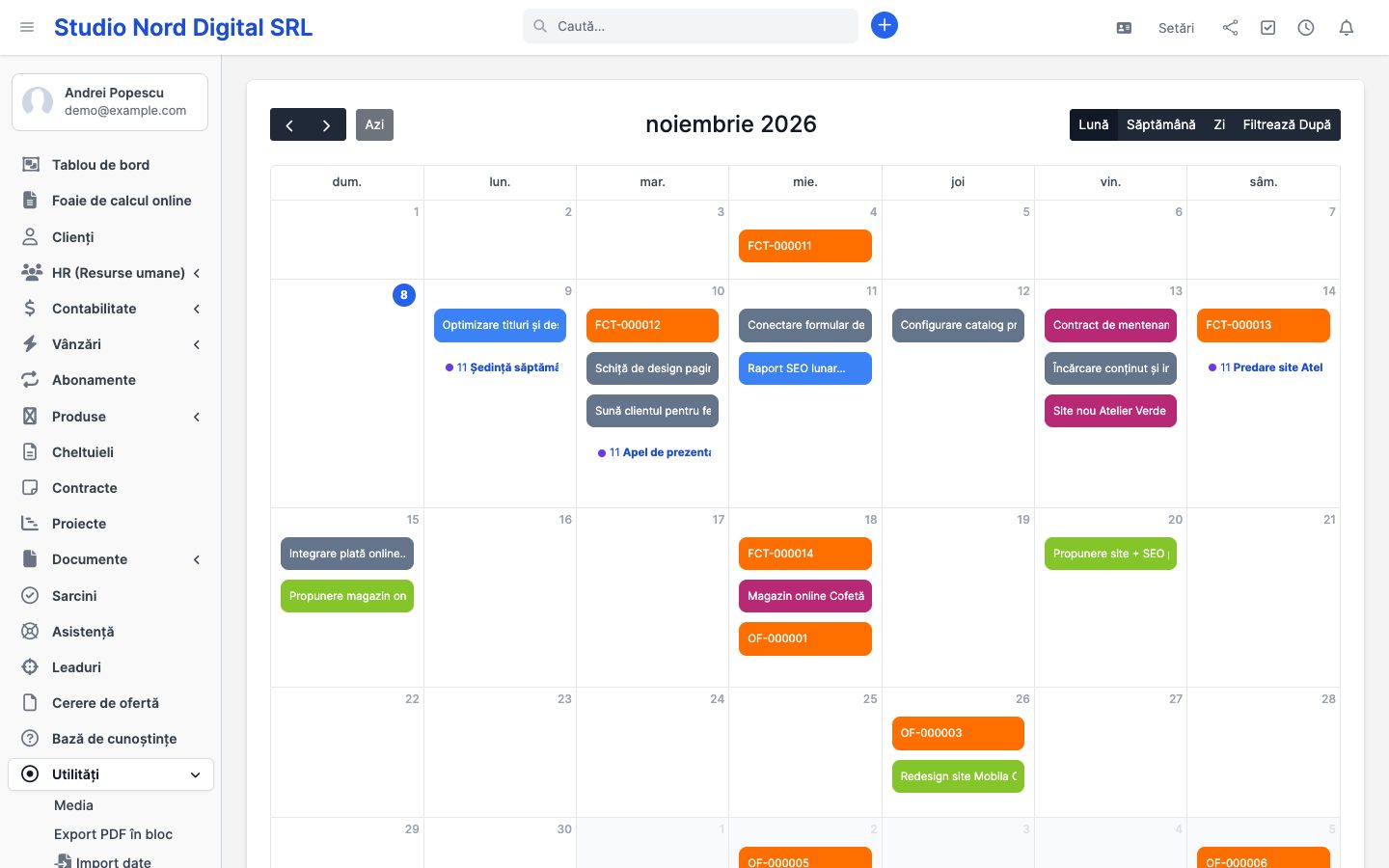
Calendarul adună la un loc: scadențe de facturi, expirări de oferte și contracte, termene de sarcini și proiecte, memento-uri și evenimentele adăugate manual. Din setările de calendar alegi ce categorii să apară și poți conecta Google Calendar pentru sincronizare.
Financiar & analiză
Utilități #
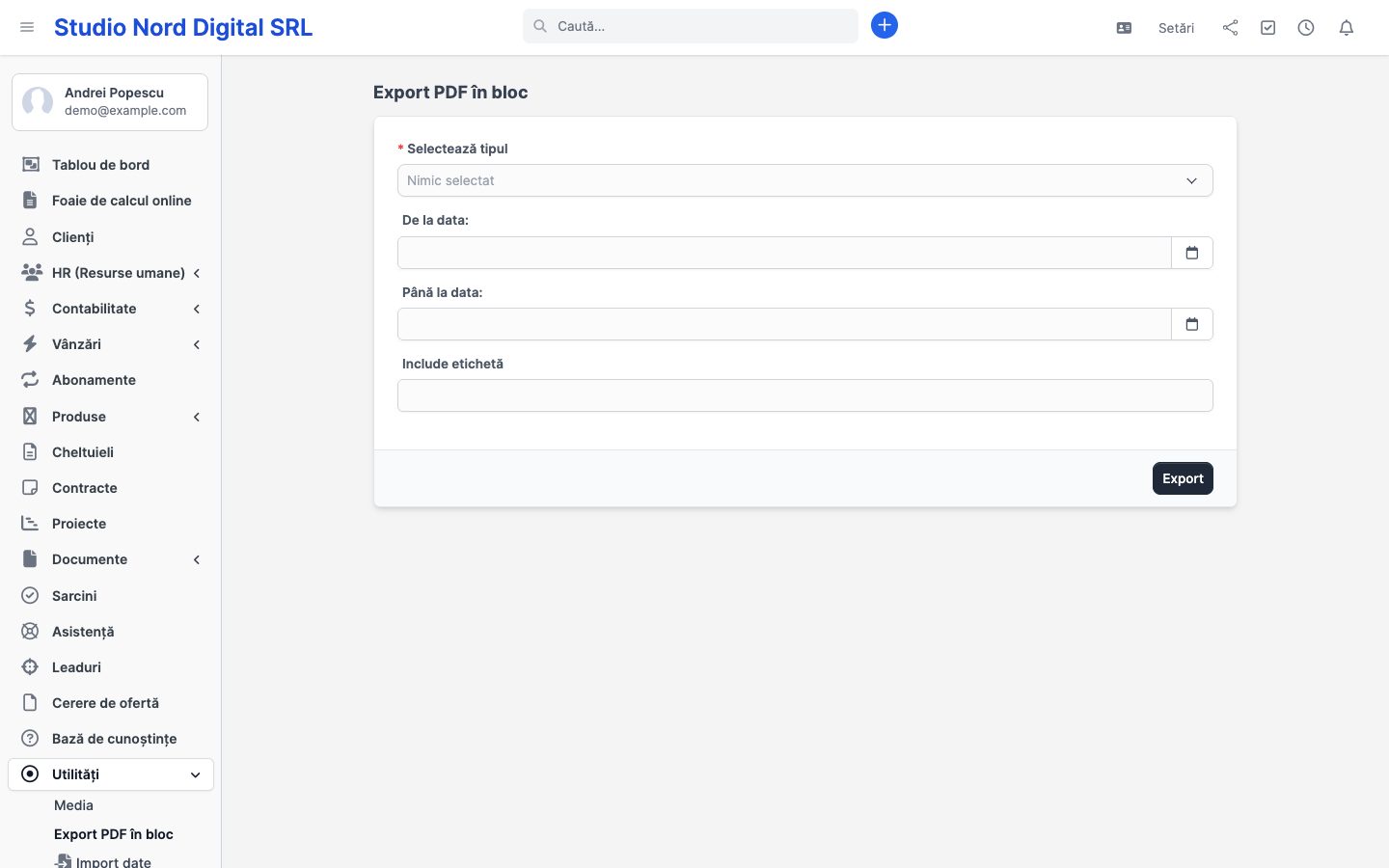
- Export PDF în bloc — descarci un ZIP cu mai multe facturi / oferte / rapoarte pe o perioadă.
- Media — biblioteca de fișiere încărcate în aplicație.
- Jurnalul de activitate — cine ce a modificat și când (util pentru verificări).
- Calendar și alte instrumente specifice modulelor active.
Module suplimentare
Mailbox (email integrat) #
Mailbox îți aduce email-ul direct în aplicație, ca să nu mai comuți între Gmail/Outlook și codecrm. Ai Inbox, Trimise, Ciorne, Arhivă, Coș de gunoi, la fel ca la orice cont de email.
Configurare (o singură dată)
- Mailbox → Configurare — conectezi contul fie cu utilizator + parolă (server IMAP/SMTP), fie cu OAuth2 (buton „Conectează Gmail" / „Conectează Outlook" — mai simplu, fără parolă stocată).
- Verifică folderele mapate (Trimise/Ciorne/Coș de gunoi) — de obicei se detectează automat.
Ce poți face cu un email
- Amână (snooze) — dispare din Inbox și revine la ora aleasă.
- Asociază la client/lead — vezi în bara laterală dacă expeditorul e deja client, cu facturi/tichete deschise.
- Convertește în tichet sau sarcină — direct dintr-un email primit.
- Reguli email — mută/etichetează automat email-urile care îndeplinesc o condiție (ex. „de la X → arhivează").
- Răspunsuri salvate — texte gata scrise, inserate rapid într-un răspuns.
Ai nevoie de un cron job activ ca să se sincronizeze email-urile automat — dacă nu văd email-uri noi, verifică la Configurare → Setări Mailbox secțiunea de cron.
Module suplimentare
HR (Resurse umane) #
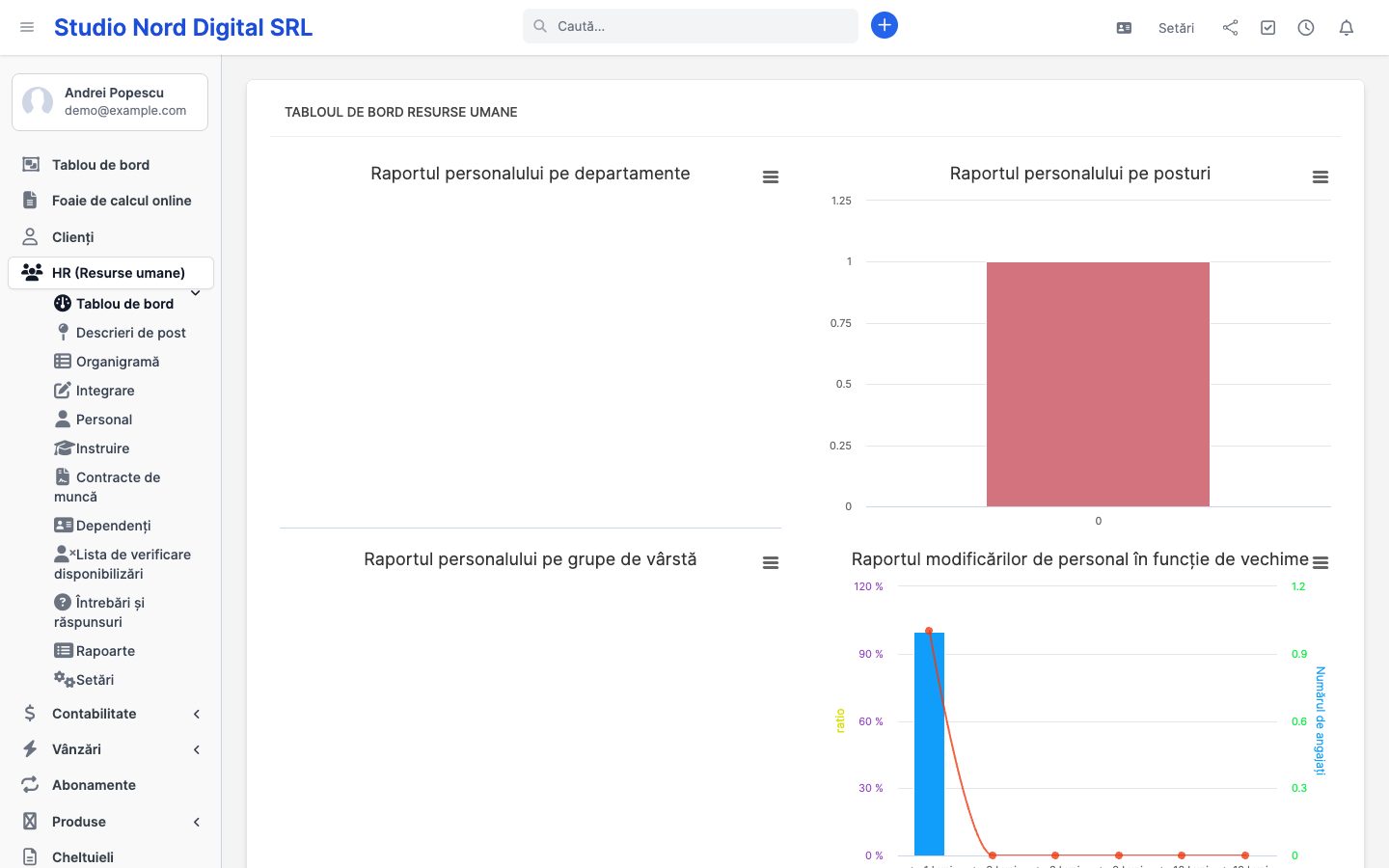
Ține evidența angajaților firmei, separat de „Clienți" (firmele și persoanele cărora le vinzi). Angajații din HR sunt aceiași cu membrii personalului din codecrm: un angajat nou apare și în Configurare → Personal. Un angajat care nu lucrează în aplicație poate rămâne cont inactiv — are fișă de personal, dar nu se poate autentifica.
Ordinea recomandată la început
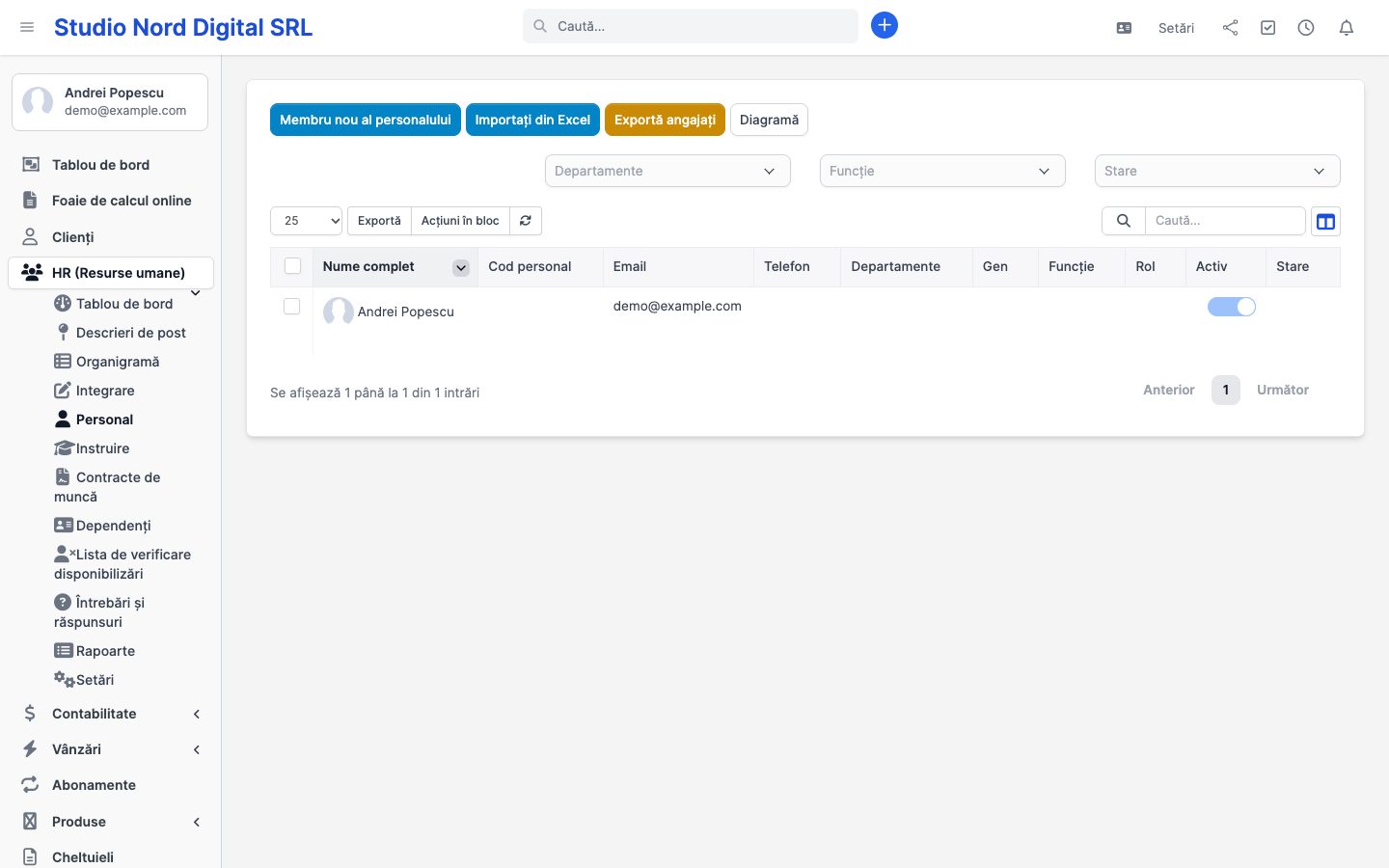
- Setări (ultimul submeniu din HR) — completează listele de bază: departamente, tipuri de contract, șabloanele de integrare și de încetare.
- Descrieri de post — posturile din firmă și atribuțiile fiecăruia.
- Personal — adaugă angajații (sau completează fișa celor existenți): post, departament, manager direct, date de contact și de identificare.
- Organigramă — se construiește din departamente și din managerii directi; verifică aici că structura e corectă.
Pe parcursul relației de muncă
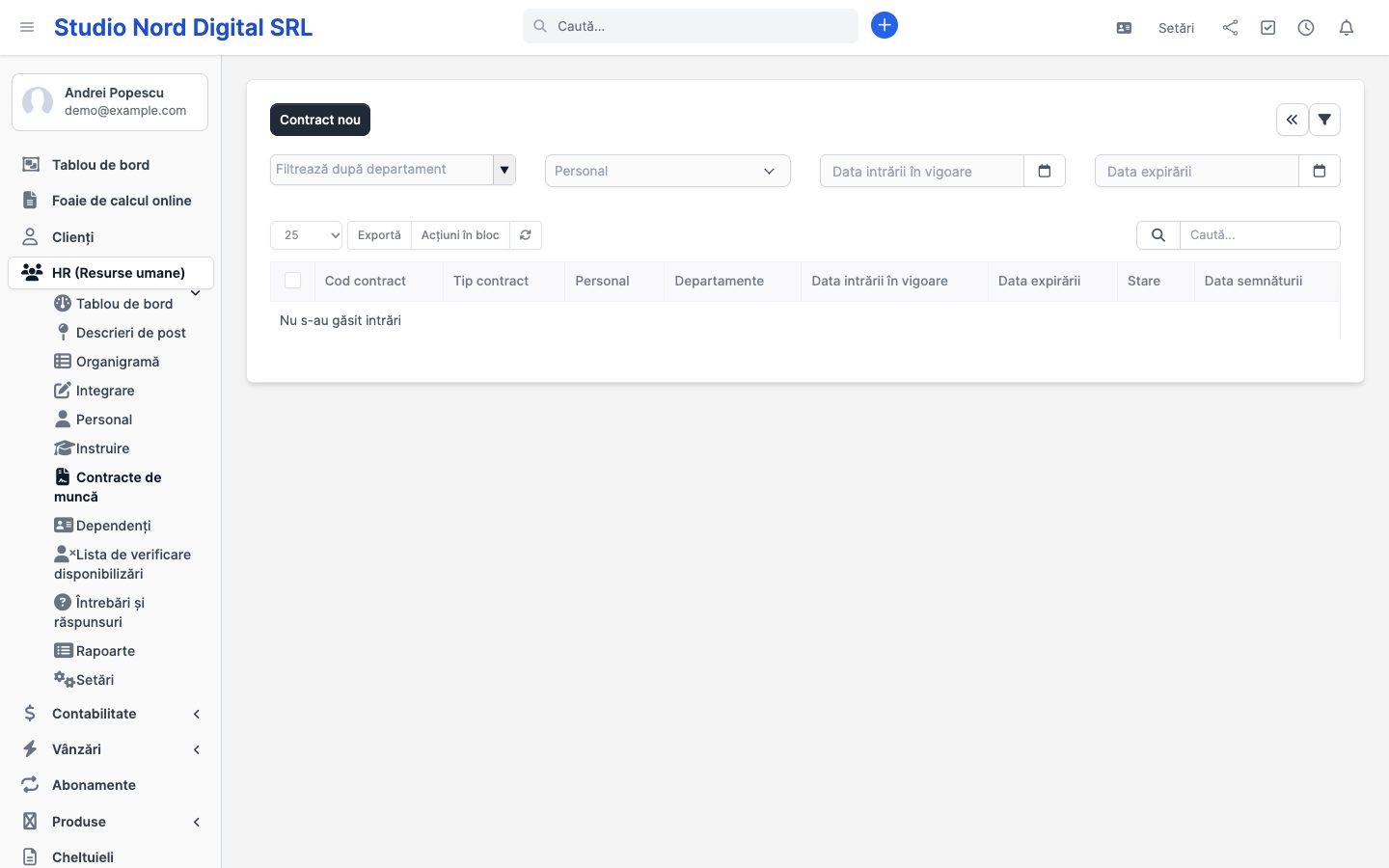
- Integrare — pentru un angajat nou: lista de pași de parcurs în primele zile (acte, echipament, conturi, instruire), bifați pe rând.
- Contracte de muncă — contractele fiecărui angajat, cu tip, perioadă și stare, ca să vezi ce expiră.
- Dependenți — persoanele în întreținere declarate de angajat (când contează pentru salarizare).
- Instruire — programe și materiale de instruire, cu evidența celor care le-au parcurs.
- Întrebări și răspunsuri — întrebări interne ale angajaților și răspunsurile date, ca bază de cunoștințe pentru echipă.
- Lista de verificare disponibilizări — când pleacă un angajat: pașii de încheiere (predare echipament, acces, acte), bifați până la final.
- Tablou de bord și Rapoarte — numărul de angajați, fluctuația, contractele care expiră.
Modulul HR este evidență internă: nu transmite nimic la ITM (REVISAL) și nu calculează salarii. Contractele și datele din REVISAL rămân în grija persoanei care face salarizarea. Un angajat își vede propriul profil; managerii și administratorii văd echipa, după permisiunile setate la rol.
Module suplimentare
Contabilitate (dublă intrare) #
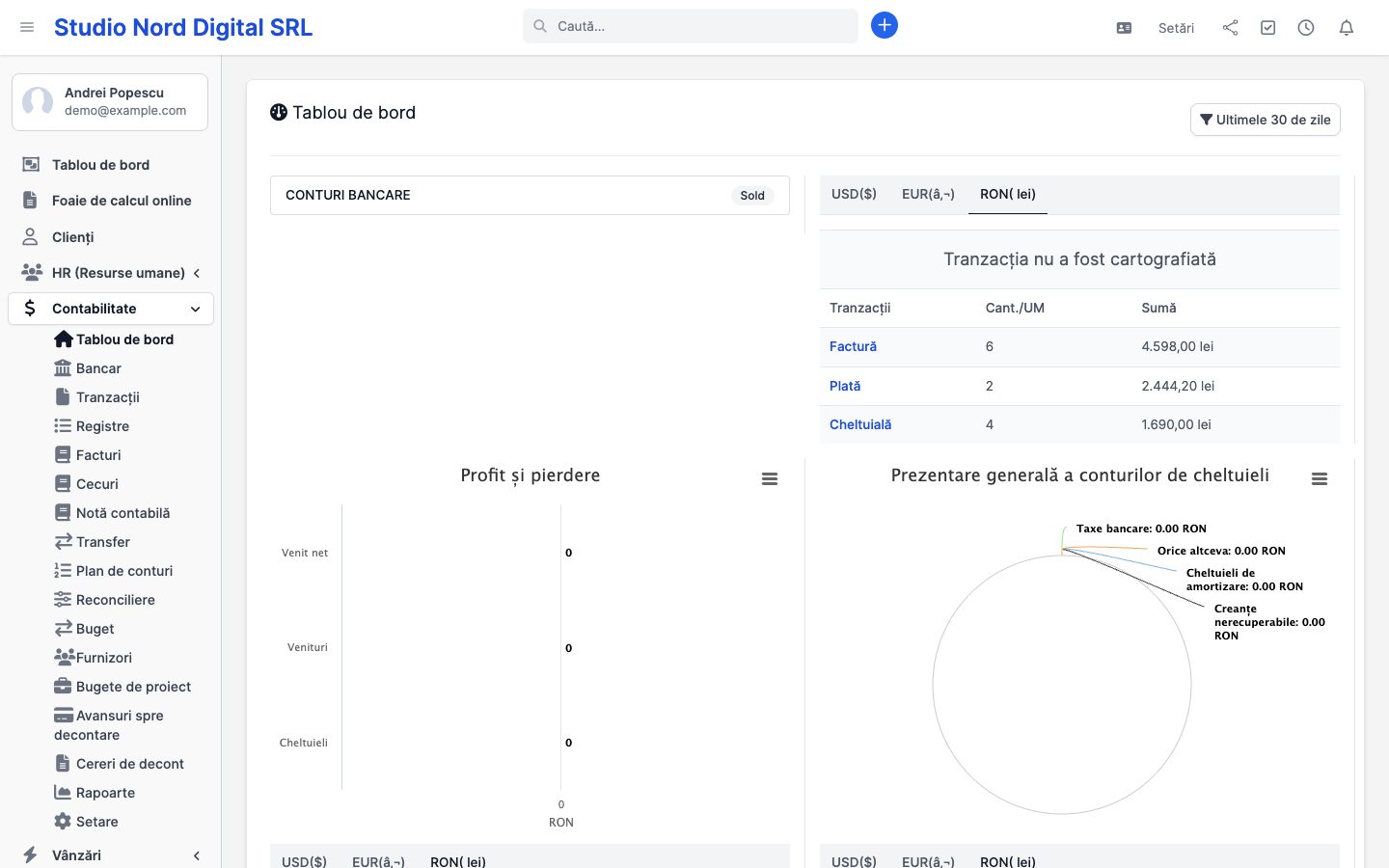
E mai complex decât Cheltuieli — ține o contabilitate reală, în partidă dublă (fiecare mișcare de bani afectează două conturi: unul se debitează, altul se creditează).
- Tranzacții și Note contabile (jurnal) — încasări/plăți și înregistrări manuale.
- Transfer — mutare de bani între conturi/case proprii.
- Plan de conturi — lista conturilor contabile folosite.
- Reconciliere bancară — potrivești extrasul de cont cu tranzacțiile din aplicație (există și potrivire automată pentru cazurile clare).
- Bugete de proiect — aloci o sumă pe proiect, cu avansuri spre decontare (bani dați unui angajat în avans, apoi decontați cu bonuri) și cereri de decont (angajatul cere înapoi bani cheltuiți din buzunarul propriu) — ambele cu flux de aprobare.
- Rapoarte — situația conturilor, profit, valoare stoc.
Dacă nu ai nevoie de contabilitate în partidă dublă, secțiunea simplă Cheltuieli e suficientă pentru majoritatea firmelor mici.
Module suplimentare
Documente #
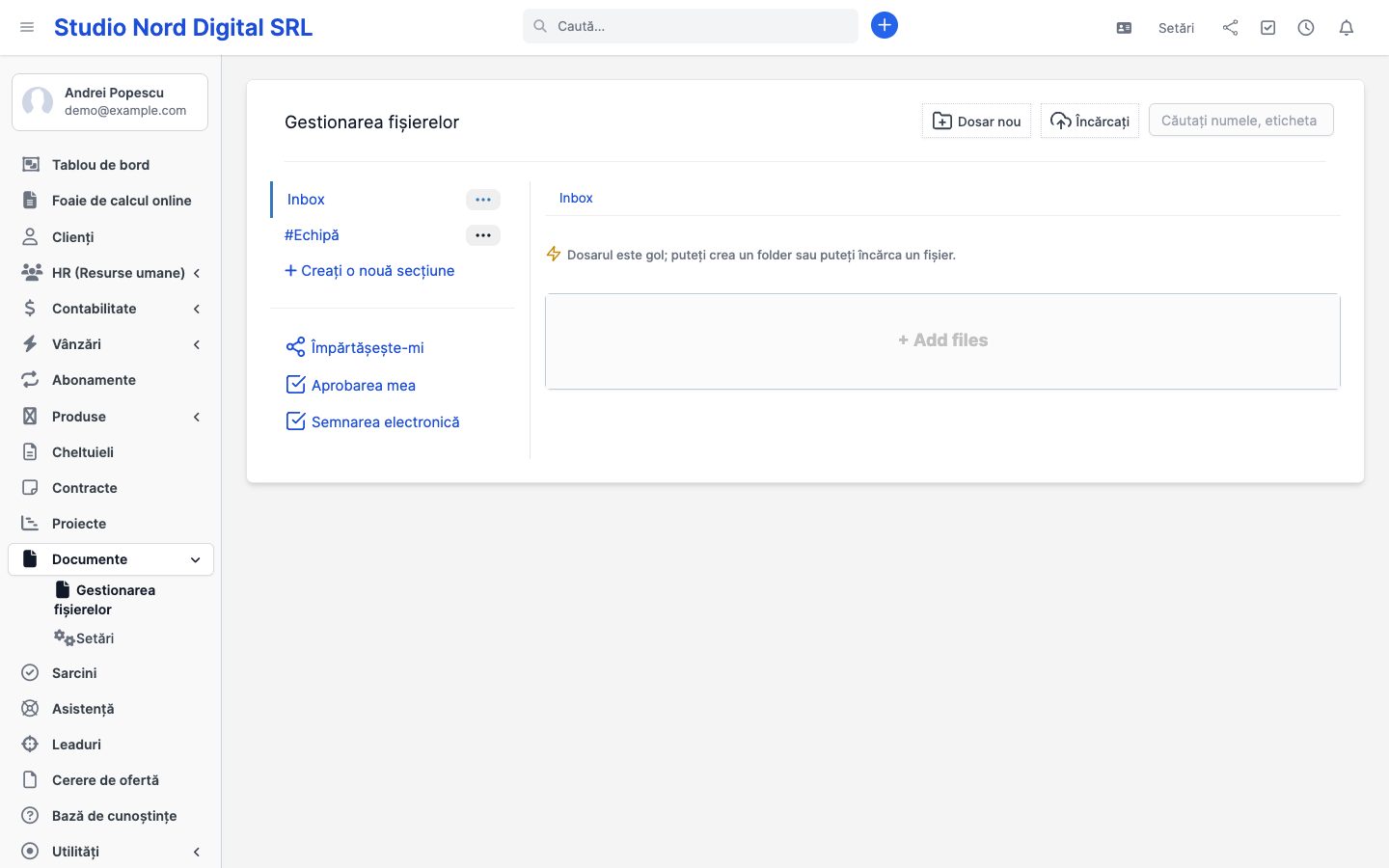
Un loc central pentru fișierele firmei — separat de atașamentele de pe o factură/ofertă anume. Util pentru contracte semnate, proceduri interne, acte ale firmei, orice document pe care vrei să-l găsești rapid fără să cauți pe email.
Se organizează pe foldere; din Configurare → Documente stabilești cine are voie să vadă/editeze fiecare folder.
Module suplimentare
Inventar #
Pentru firmele care vând produse fizice și trebuie să știe exact ce au pe stoc.
- Recepție marfă — ce a intrat în gestiune, de la ce furnizor.
- Livrare marfă și Aviz de însoțire — ce a ieșit, către cine.
- Transfer intern — mutare de stoc între gestiuni/depozite.
- Ajustare pierderi — corecții de stoc (lipsă, deteriorare).
- Retur — marfă returnată.
- Istoric stoc și Rapoarte — ce mișcări a avut fiecare produs.
Un produs din Inventar poate avea imagine proprie, care apare și pe oferta/factura clientului (vezi Articole).
Module suplimentare
Foaie de calcul online #
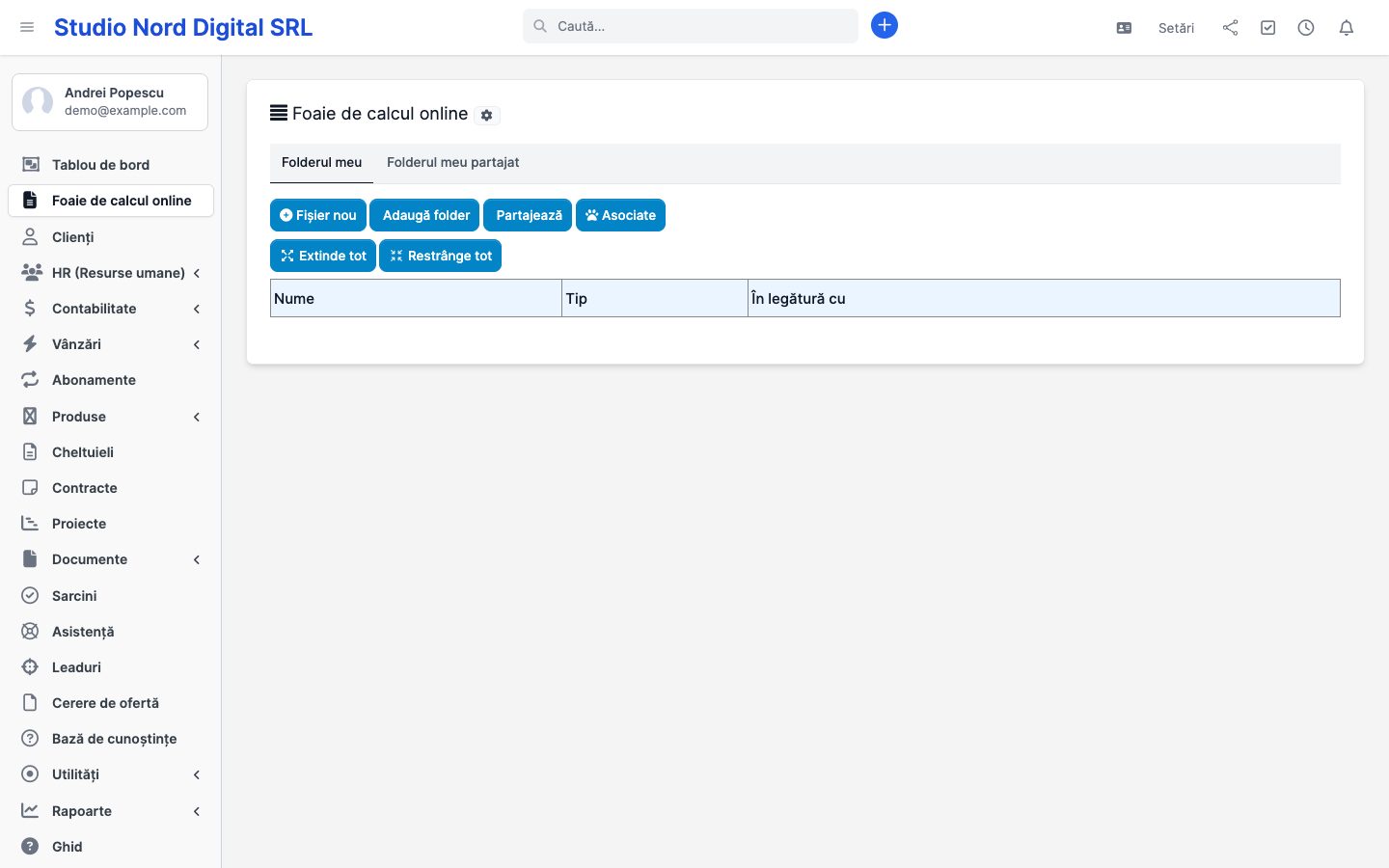
Un mic instrument tip Excel, direct în aplicație — pentru calcule rapide, liste sau note de lucru, fără să deschizi alt program și fără să exporți/imporți fișiere.
Module suplimentare
PerfShield (protecție autentificare) #
Rulează în fundal și protejează pagina de autentificare împotriva încercărilor repetate de ghicire a parolei (atac de tip „brute-force"). Blochează automat adresele IP care încearcă prea multe parole greșite.
De obicei nu trebuie configurat manual — verifică-l doar dacă un coleg se plânge că nu se poate loga deși are parola corectă (poate fi blocat temporar după prea multe încercări greșite).
Module suplimentare
Custom Email/SMS #
Diferit de email-urile automate ale aplicației (facturi, mementouri) — aici trimiți tu, manual sau programat, un mesaj personalizat (Email, SMS sau WhatsApp) către un grup de clienți/lead-uri. Util pentru anunțuri, promoții sau reamintiri în masă.
- Șabloane — text pregătit, refolosibil, organizat pe categorii.
- Grupuri de destinatari — statice (o listă fixă) sau dinamice (ex. „toți clienții activi").
- Programare — alegi data/ora trimiterii, sau trimiți imediat.
- Statistici — câte au fost trimise, livrate, eșuate.
Administrare
Setări pe care le poți schimba #
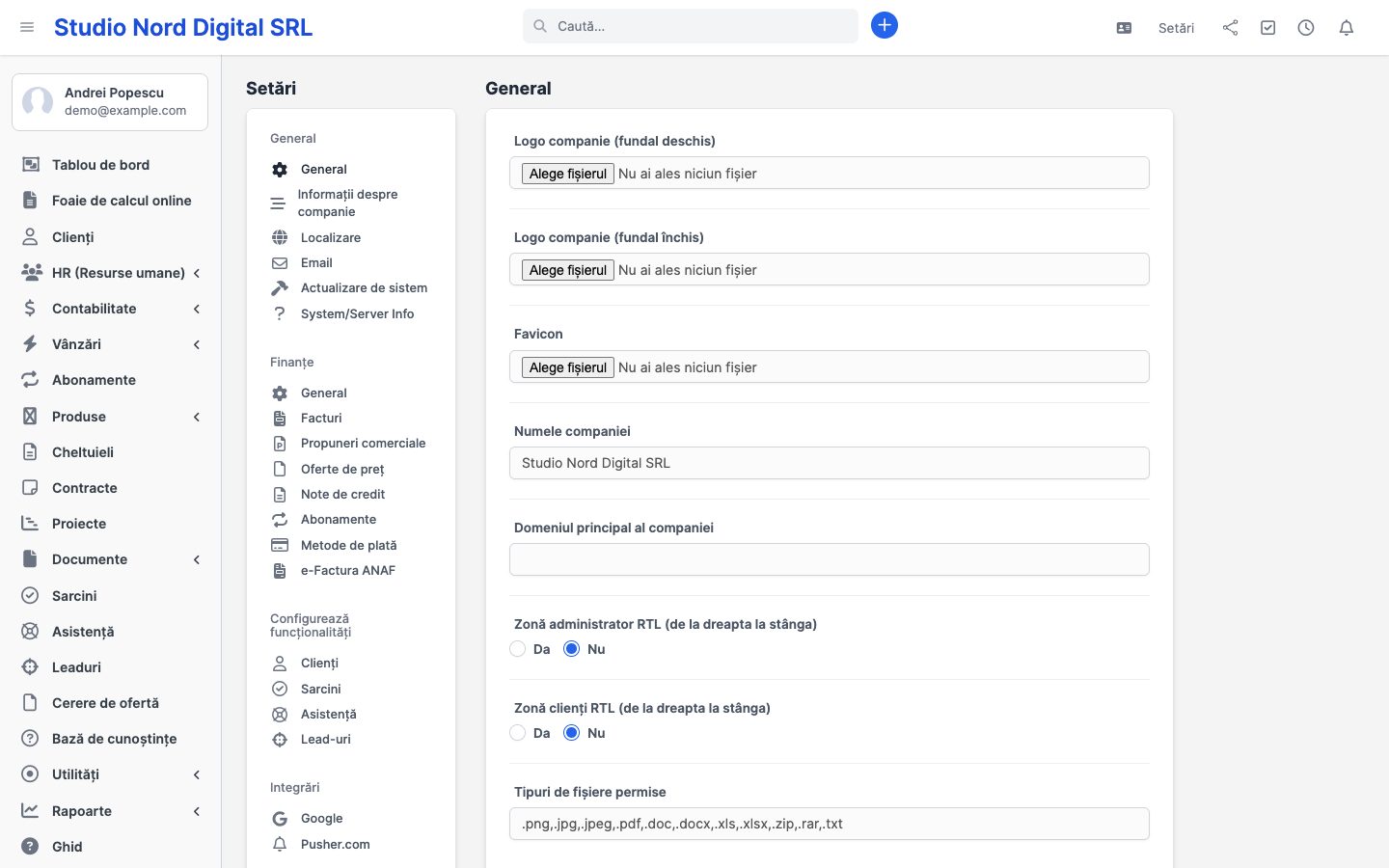
Din Configurare (rotița din stânga-jos) ai acces la setările contului tău. Cele mai folosite:
FCT-, OF-), format număr, TVA implicit, termen scadență, text implicit pe documente.Nu instala și nu actualiza module din Configurare → Module pe cont propriu. Actualizările și funcționalitățile noi se fac coordonat, ca să nu se strice configurările existente.
Administrare
Contul tău codeCRM: abonament și suport #
Regulile de mai jos sunt cele din contractul de abonament, pe scurt. Contractul semnat îl găsești oricând în contul de client, la codecrm.ro/clients.
Cele 30 de zile gratuite
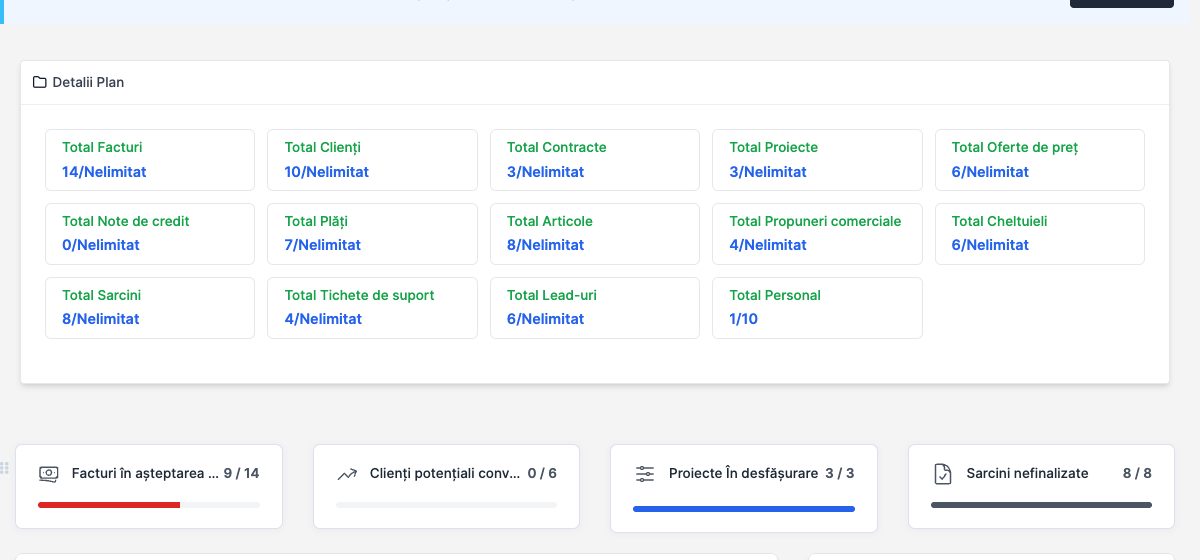
- Primele 30 de zile sunt gratuite, cu toate funcțiile pachetului ales. În perioada gratuită nu există limite speciale: contul are aceleași limite ca pachetul ales, la fel ca unul plătit.
- Limitele pachetelor: START – până la 30 de clienți, 1 utilizator; PROFESSIONAL – până la 150 de clienți, 2 utilizatori; ENTERPRISE – clienți nelimitați, până la 10 utilizatori. Facturile, ofertele, propunerile și contractele sunt nelimitate la toate pachetele plătite. Se numără toți clienții din CRM, activi sau nu.
- Contractul și factura pentru prima lună ți se trimit cu 7 zile înainte de final, dacă ai intrat în cont și ai completat datele firmei (denumire, CUI, adresă) în Configurare → Informații despre companie. Dacă nu continui, nu o plătești și nu datorezi nimic.
- Dacă prima factură nu e plătită până la scadență, contul se suspendă, iar datele se șterg după 30 de zile; data exactă o primești pe email în ziua suspendării.
- Dacă la sfârșitul celor 30 de zile datele firmei nu sunt completate, nu ți se trimite nici contract, nici factură, iar contul se suspendă. Datele nu se șterg automat și nu facem nimic fără să te anunțăm pe email; ca să reiei contul, completezi datele firmei și scrii la [email protected].
Facturare și plată
- Plătești lunar, în avans, cu cardul sau prin transfer bancar. Factura fiscală vine de la Codelines Web SRL, prin RO e-Factura.
- Factura se emite cu cel puțin 7 zile înainte de luna următoare și are scadența în ultima zi a lunii în curs.
- Primești o reamintire pe email cu 3 zile înainte de scadență.
Suspendare și reactivare
- Dacă factura nu e plătită până la scadență, accesul se suspendă automat din ziua următoare. La autentificare apare mesajul „Cont CRM inactiv", cu un link către un tichet de suport. Contul se poate suspenda și dacă, la sfârșitul celor 30 de zile gratuite, lipsesc datele firmei (vezi mai sus).
- Pe durata suspendării datele se păstrează.
- După plată, accesul revine automat, în cel mult 3 ore: imediat la plata cu cardul; la transfer bancar, după ce suma ajunge în contul nostru.
- Dacă plata nu se face în 15 zile de la suspendare, contractul poate înceta, cu un preaviz de 7 zile pe email.
Schimbarea pachetului și renunțarea
- Treci oricând la un pachet mai mare (se aplică imediat, cu diferența de preț proporțională) sau mai mic (de la luna următoare, dacă datele încap în limitele lui). Scrie-ne la [email protected].
- Renunți prin oprirea reînnoirii din contul de client sau cu o cerere scrisă, cu 30 de zile înainte de sfârșitul lunii plătite.
- După încetare îți păstrăm datele cel puțin 30 de zile, ca să le poți exporta (sau să ne ceri exportul). Înainte de ștergere primești un preaviz de 7 zile pe email.
Suport
- Suportul se face doar în scris: email la [email protected] sau tichet din contul de client. Nu avem suport telefonic.
- Fiecare email devine un tichet. Primești confirmarea pe email, iar răspunsul vine tot pe email.
- Program: zile lucrătoare, 09:00–18:00. CRM inaccesibil: răspuns în cel mult 4 ore lucrătoare; restul solicitărilor: în cel mult 2 zile lucrătoare.
- Scrie de pe adresa de email a contului tău, ca tichetul să ajungă direct la firma ta.
Administrare
Întrebări frecvente #
Am greșit o factură trimisă. Ce fac?
Dacă nu are plăți, o editezi și o retrimiți. Dacă are plăți sau a fost deja raportată, emite o notă de credit și, la nevoie, o factură nouă corectă.
Clientul nu primește emailurile.
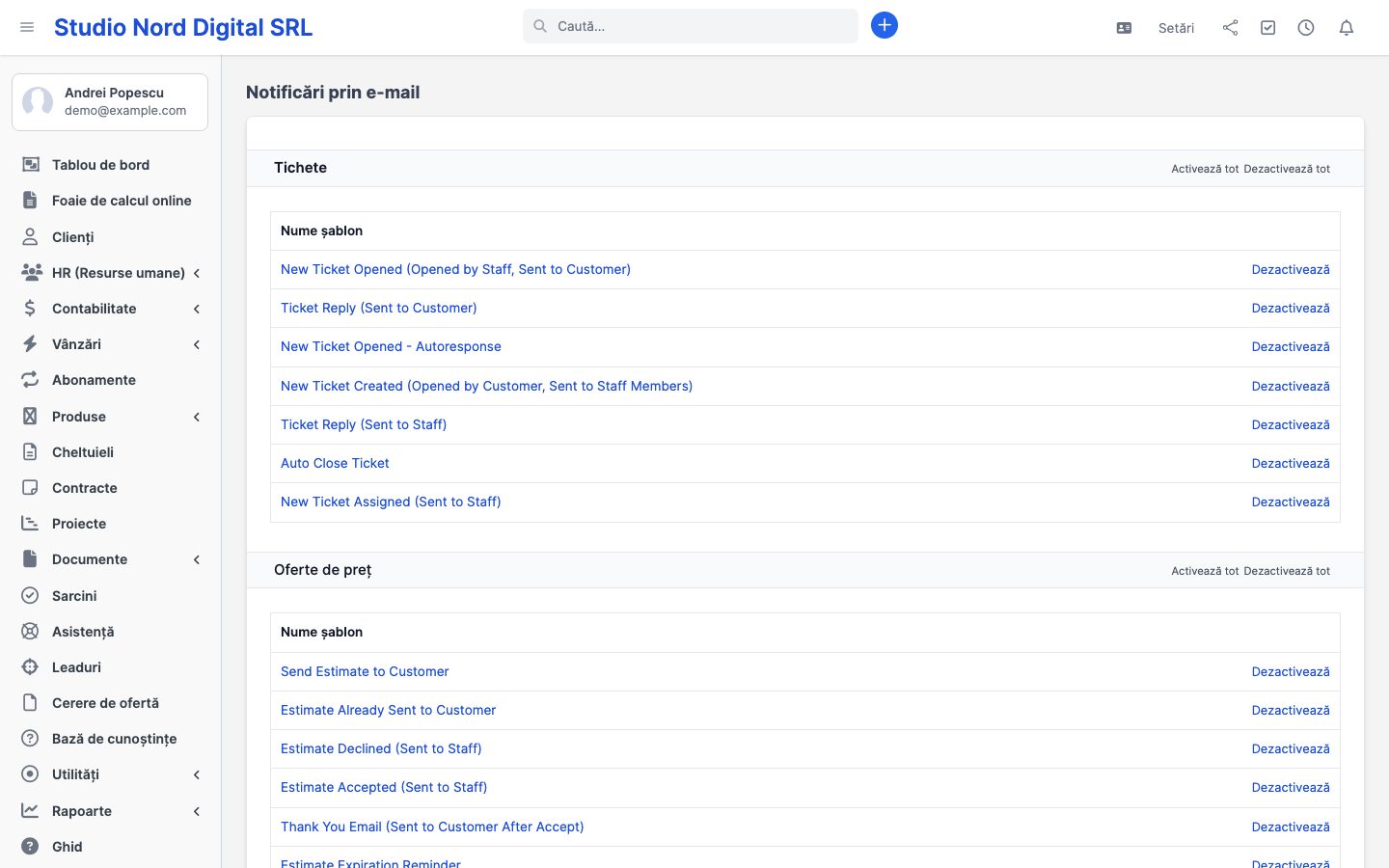
Verifică: adresa persoanei de contact este corectă și marcată „contact principal"; contactul are bifate notificările pentru tipul de document; în Configurare → Setări → Email este configurat corect serverul de trimitere. Testează cu „Trimite test".
Cum schimb seria / numărul următor de factură?
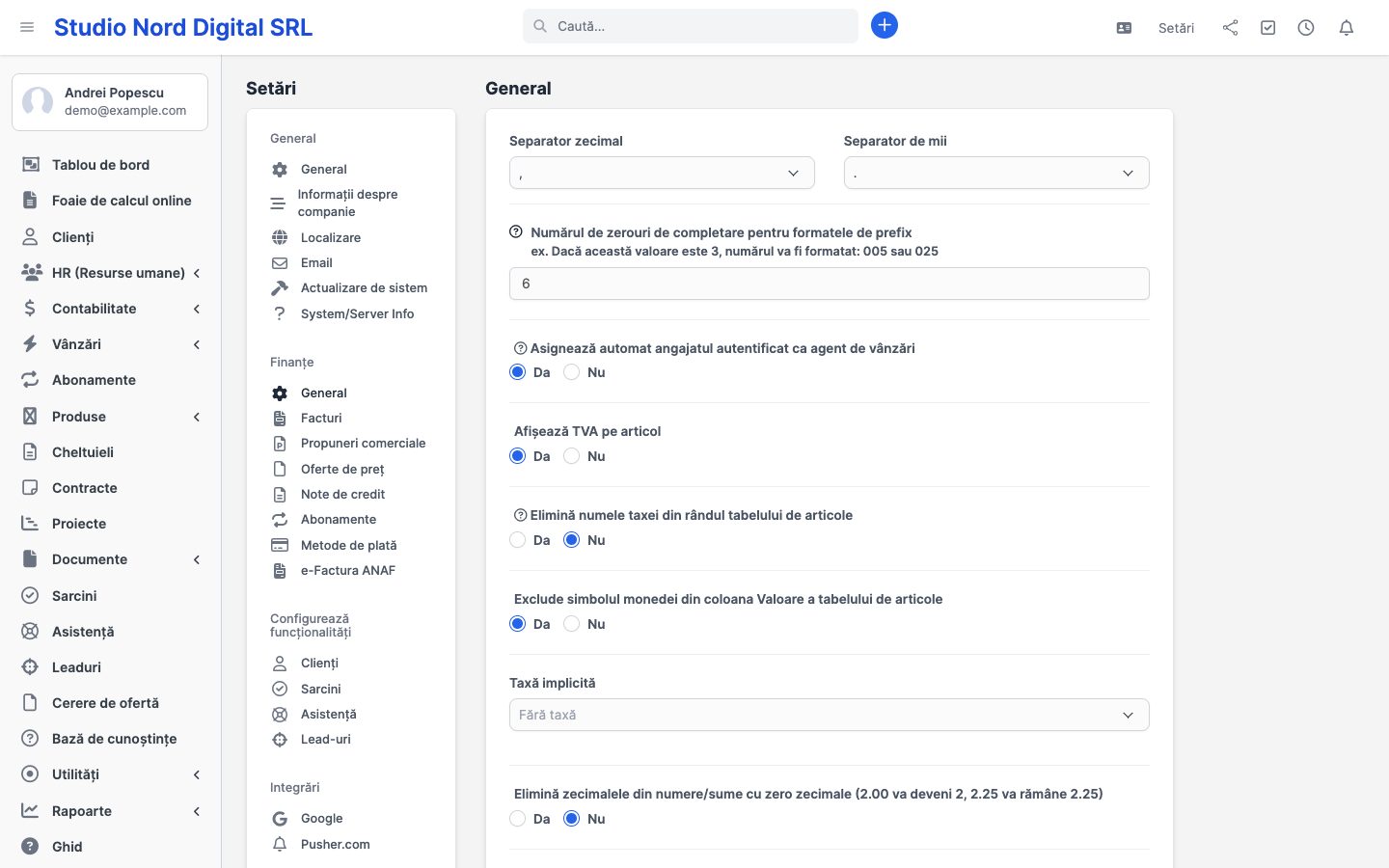
Configurare → Setări → Finanțe → Facturi — „Prefix" și „Numărul următoarei facturi". Modifică la început de an fiscal, nu în mijlocul unei serii.
De ce nu apare imaginea produsului pe factură?
Este intenționat — imaginea apare doar pe oferte de preț și propuneri comerciale. Facturile și notele de credit rămân documente strict financiare.
Căutarea ANAF spune „CUI negăsit".
Verifică cifrele CUI-ului (fără RO, fără spații). Firmele foarte recent înregistrate pot apărea în registru cu întârziere de câteva zile. Poți completa datele manual oricând.
Un coleg nu vede un meniu / o secțiune.
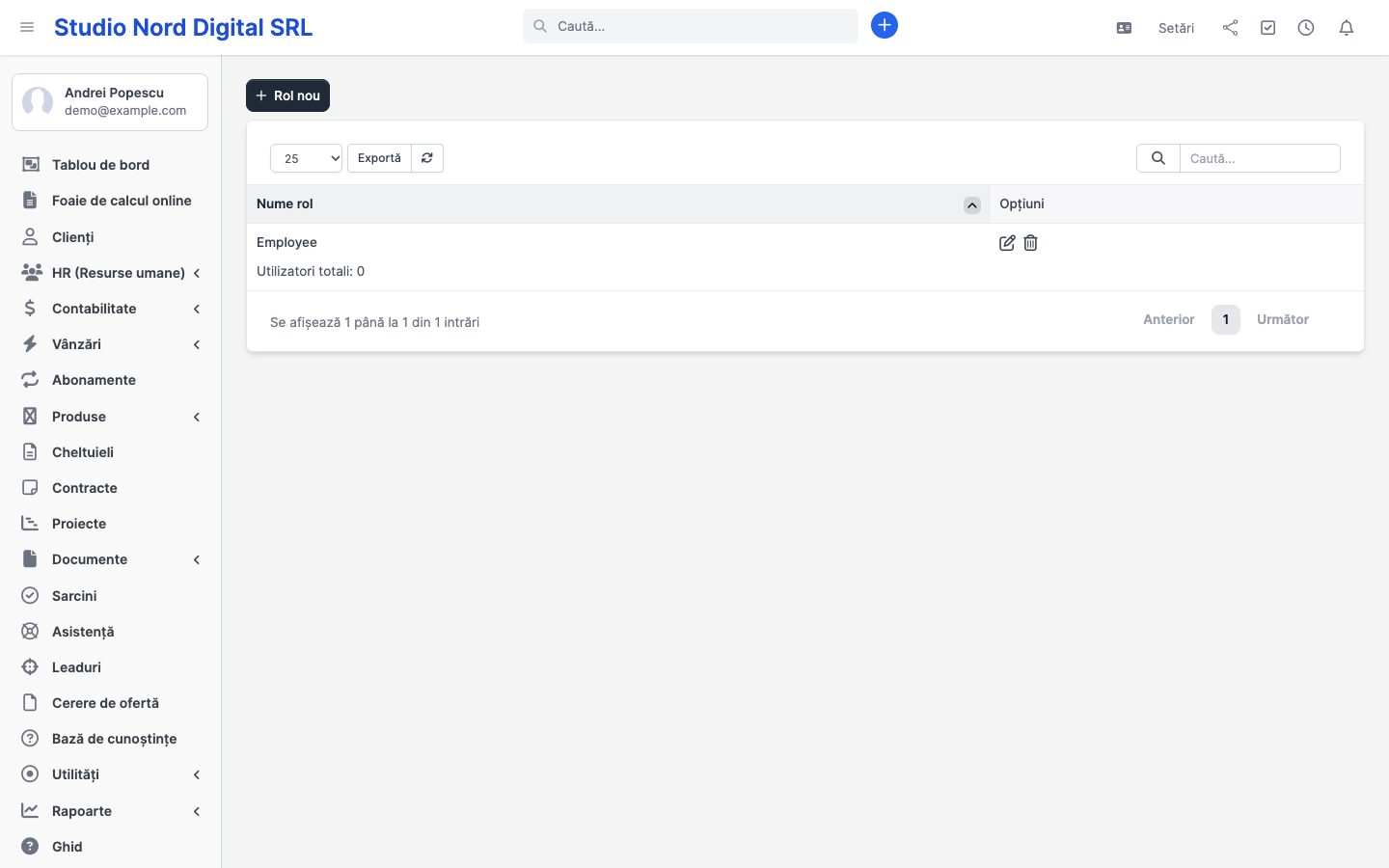
Este o chestiune de rol. La Configurare → Roluri ajustează permisiunile rolului lui, apoi cere-i să se re-autentifice.
Pot folosi aplicația pe telefon?
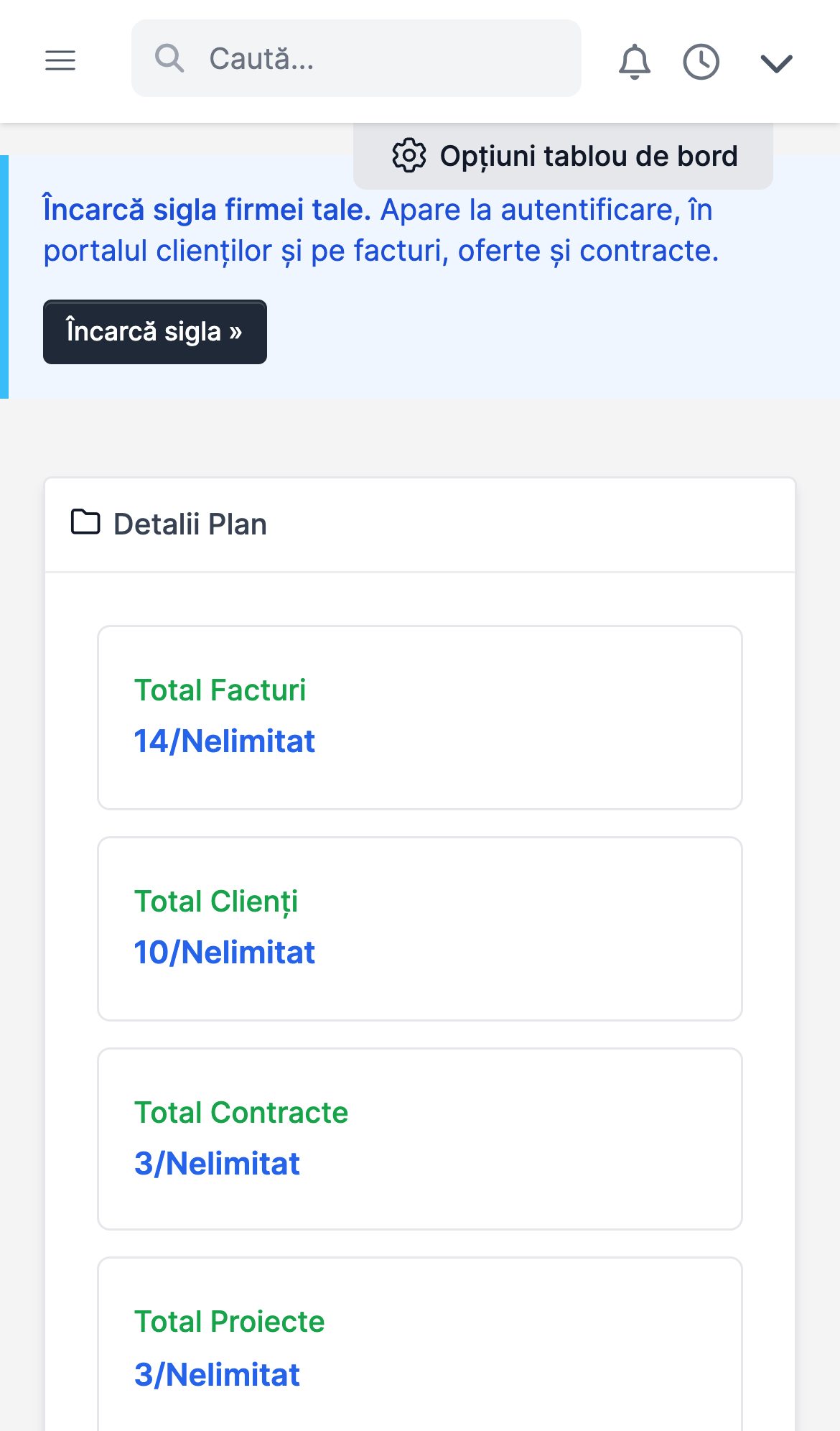
Da, interfața este responsivă. Pentru operațiuni lungi (creare ofertă cu multe linii) e mai comod pe desktop.
Cum iau legătura cu suportul?
Scrie la [email protected] sau deschide un tichet din contul de client. Detalii: Contul tău codeCRM.
Ce fac dacă văd „Cont CRM inactiv"?
Contul e suspendat fie pentru o factură neplătită, fie pentru că, la sfârșitul celor 30 de zile gratuite, lipsesc datele firmei. Dacă e vorba de factură, plătește-o (cardul reactivează imediat contul; la transfer, după încasare). Dacă lipsesc datele firmei, scrie-ne la [email protected] și îl reactivăm după ce le completezi. Datele nu se pierd pe durata suspendării.